4 Visualização de Dados Tabulares
Nos dois capítulos anteriores aprendemos a resumir dados em números e a organizá-los em tabelas. Este capítulo trata do terceiro movimento da análise exploratória, que é transformar esses dados em imagens. Começaremos discutindo a importância da visualização de dados e quais princípios separam um gráfico eficaz de um gráfico enganoso. Em seguida apresentaremos a Gramática dos Gráficos, o arcabouço teórico que estrutura o pacote ggplot2 que utilizaremos no R. Por fim, percorreremos sistematicamente as possibilidades de representação conforme a quantidade e o tipo das variáveis envolvidas.
4.1 Importância da Visualização de Dados
A Guerra da Crimeia estendeu-se de 1853 a 1856 pela península da Crimeia, no mar Negro, pelo Cáucaso e pelos Bálcãs. De um lado estava o Império Russo, e do outro uma coligação formada por Império Otomano, Reino Unido, França e Reino da Sardenha, reunida em reação às pretensões expansionistas da Rússia. Em outubro de 1854, a enfermeira britânica Florence Nightingale foi enviada com uma equipe de voluntárias ao hospital militar de Scutari, na Turquia, para cuidar dos feridos do conflito.
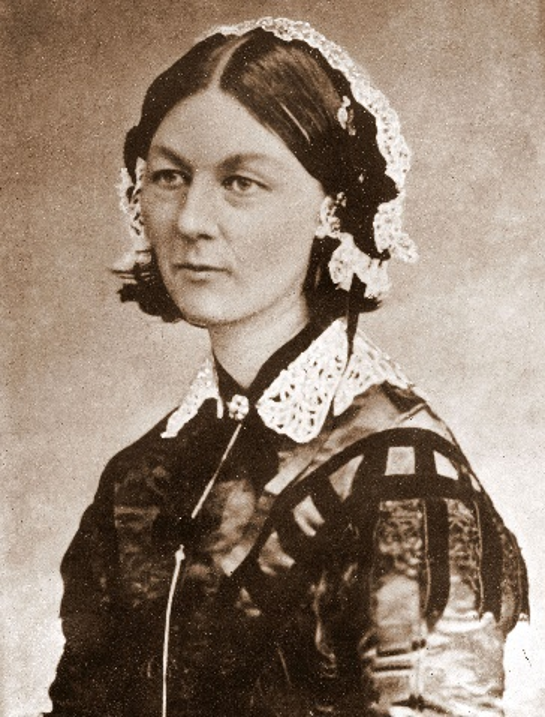
O que Nightingale encontrou em Scutari a levou a organizar um registro meticuloso das causas de morte entre os soldados britânicos. Os números mostravam que a maior parte das mortes não vinha dos combates, e sim de doenças contraídas dentro do próprio hospital, como cólera, febre tifoide e disenteria, favorecidas pela ausência de cuidados sanitários, conforme se pode observar na Figura 4.2. Nos primeiros sete meses da campanha, a mortalidade por doença correspondia sozinha a uma taxa anual de 60%, superior à da Grande Peste de Londres de 1665 (Friendly & Andrews, 2021).
De volta à Inglaterra em julho de 1856, ela passou a pressionar o governo britânico por reformas nos hospitais militares. Apresentou relatórios extensos, cheios de tabelas e de propostas concretas, e pouco aconteceu. Foi então que recorreu a um recurso que acabaria por mudar a história da comunicação de dados.
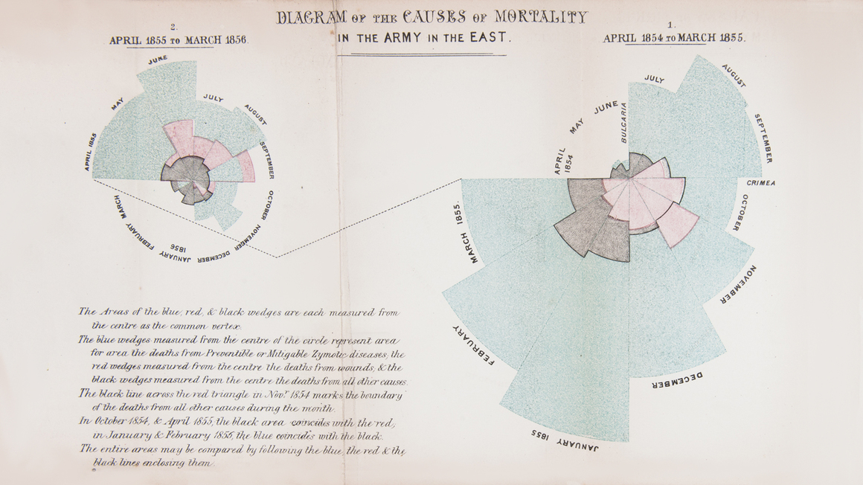
O diagrama representa cada mês do conflito como uma fatia de ângulo igual, cuja extensão a partir do centro corresponde à mortalidade daquele mês. As áreas azuis indicam mortes por doenças evitáveis, as vermelhas indicam mortes por ferimentos de combate e as cinzas indicam as demais causas, como acidentes e queimaduras. A separação em duas rosas é proposital, pois a Comissão Sanitária encarregada de investigar as condições dos hospitais chegou à região em março de 1855, exatamente na fronteira entre os dois períodos representados (Friendly & Andrews, 2021).
A comparação entre as duas rosas dispensa qualquer cálculo. O azul domina a figura inteira e encolhe visivelmente no segundo período. Em uma única imagem ficava demonstrado que os soldados morriam sobretudo de causas evitáveis e que as medidas sanitárias funcionavam. O argumento venceu onde os relatórios haviam falhado, e as reformas sanitárias foram adotadas nos hospitais militares britânicos. A estratégia está resumida em uma frase tradicionalmente atribuída a ela:
“O diagrama deve afetar através dos olhos o que não conseguimos transmitir ao cérebro do público através dos seus ouvidos à prova de palavras.”
Há no diagrama um detalhe que antecipa o assunto das próximas seções. Em uma versão anterior, Nightingale representou a mortalidade pela distância entre o centro e a ponta da fatia. Ela percebeu que o resultado enganava, porque o olho lê a área da fatia e não o seu comprimento, de modo que dobrar a taxa de mortalidade quadruplicava a área percebida. Na versão final passou a usar a raiz quadrada da distância, fazendo com que a área de cada fatia refletisse corretamente o número de mortes (Friendly & Andrews, 2021). Mais de um século antes de a psicologia da percepção ser sistematicamente incorporada ao projeto de gráficos, ela já havia identificado o problema e o corrigido.
4.2 Como percebemos elementos visuais
Todo gráfico codifica dados usando um repertório limitado de propriedades gráficas. Sistematizá-las ajuda a perceber que a escolha entre um gráfico e outro é, no fundo, uma escolha entre esses elementos (Munzner, 2015):
- posição, o local que o dado ocupa no espaço do gráfico;
- tamanho, a extensão linear das formas;
- ângulo, a rotação entre dois vetores;
- inclinação, a orientação de um vetor no espaço;
- forma, o símbolo usado para representar categorias;
- área, a extensão em duas dimensões;
- volume, a extensão em três dimensões;
- matiz, o tom ou coloração propriamente dito;
- saturação, a intensidade da matiz.
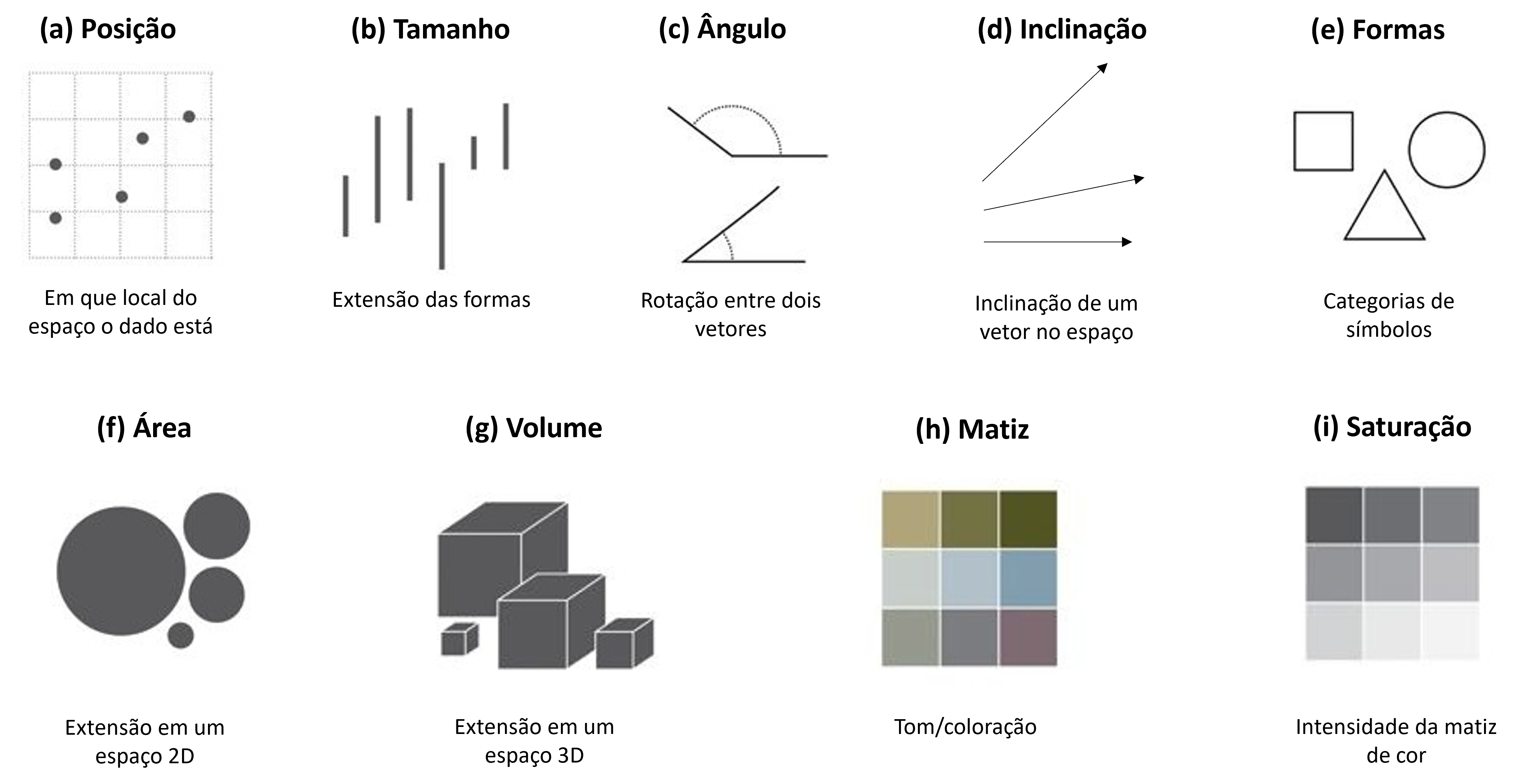
Os diferentes tipos de gráfico possuem como pecularidade exatamente um ou mais destes elementos. Enquanto um gráfico de barras usa posição e tamanho, um gráfico de setores1 usa ângulo e área. Já um gráfico de dispersão com pontos coloridos usa posição, matiz e eventualmente área. A pergunta que importa é quão eficiente cada um desses elementos é no processo de assimilação das informações que se pretende transmitir.
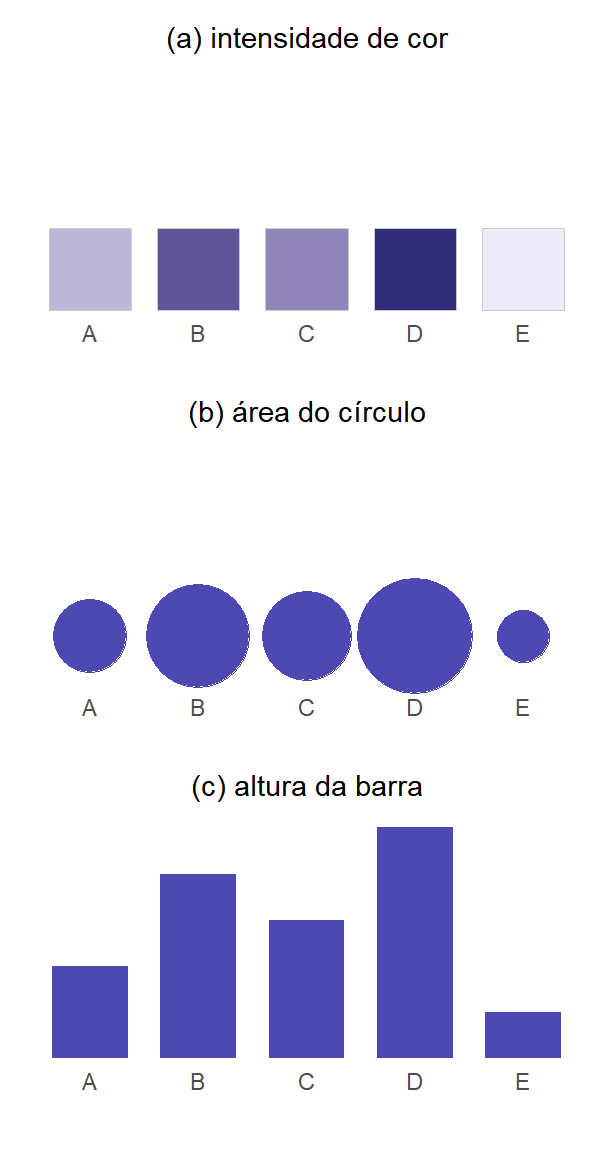
A resposta a essa pergunta pode ser dada a partir de um simples exercício visual. A Figura 4.4 mostra um mesmo conjunto de cinco valores codificado de três maneiras, por intensidade de cor, por área de círculo e por altura de barra. Antes de prosseguir na leitura, vale a pena parar e tentar responder, para cada um dos três painéis, quantas vezes o valor de D é maior que o de E.
Os valores são exatamente os mesmos nos três painéis, e D vale cinco vezes E. Com intensidade de cor conseguimos no máximo ordenar grosseiramente as categorias, sem nenhuma noção da razão entre elas. Com área acertamos a ordem e subestimamos a diferença, porque o olho comprime a percepção de área. Com altura de barra a razão de cinco para um é lida com boa precisão. A comparação, portanto, é progressivamente mais fácil da primeira para a terceira representação.
Esse resultado não é uma impressão subjetiva. Estudos experimentais foram realizados em ocasiões diferentes e chegaram à mesma ordenação (Cleveland & McGill, 1985; Heer & Bostock, 2010)2. A hierarquia resultante desses estudos (Figura 4.5) coloca no topo a posição em escala comum e alinhada, seguida da posição em escala comum mas desalinhada, da extensão, do ângulo, da inclinação, da área, do volume, da intensidade de cor e, por último, da matiz. Consequentemente, quando o objetivo é comparar quantidades com precisão, convém usar elementos do topo da hierarquia.
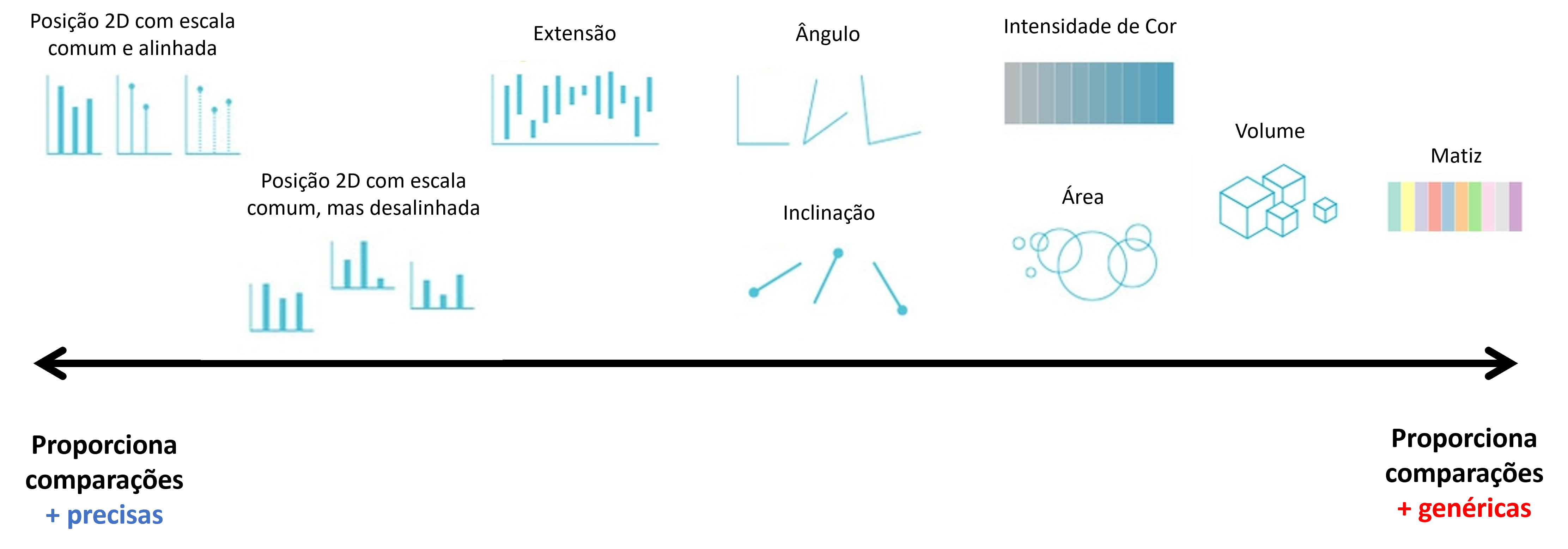
Isso não significa que os elementos da base sejam inúteis, e sim que eles servem a outro propósito ou apoiam a intuição de forma secundária. Um exemplo do primeiro caso é a matiz, bastante contraindicada para representar magnitude, porém excelente para distinguir categorias, porque o cérebro humano reconhece diferenças de tom com facilidade sem tentar quantificá-las.
O segundo caso aparece sempre que a leitura precisa fica a cargo de outro elemento e a codificação de baixa hierarquia apenas orienta o olhar. É o que veremos adiante neste capítulo no gráfico de dispersão em que uma terceira variável é representada pela intensidade de cor ou pelo tamanho dos pontos. A posição nos eixos sustenta a leitura precisa das duas primeiras variáveis, enquanto a cor ou área do ponto apenas indica se a terceira cresce ou diminui ao longo dos valores de \(x\) e \(y\), sem permitir comparação numérica direta entre observações.
4.3 A gramática dos gráficos
4.3.1 Por que uma gramática
Até aqui discutimos gráficos como objetos prontos, escolhidos de um catálogo. Quem aprende visualização dessa maneira acaba com uma lista mental de tipos de gráficos (barras, setores, dispersão, histograma, boxplot, …) e com a tarefa de escolher um deles a cada análise. O problema dessa abordagem é que a lista é bastante extensa, não explica por que um tipo funciona melhor que outro e não ajuda em nada quando a situação não se encaixa em nenhum item do catálogo.
Em 1999, Leland Wilkinson propôs uma inversão dessa perspectiva em um trabalho que se tornou uma das referências teóricas mais influente da área, denominado a Gramática dos Gráficos3 (Wilkinson, 2005). O argumento central é que um gráfico não existe por si próprio, da mesma forma que uma frase não existe independentemente das palavras que a compõem. Sabemos que uma língua é muito mais que um repertório de frases prontas a serem memorizadas. Ela é um vocabulário extenso somado a regras de combinação, e dessa interação nasce a possibilidade de formular frases que ninguém jamais pronunciou. Wilkinson percebeu que gráficos funcionam do mesmo modo, ou seja, que existe um conjunto pequeno de componentes cujas combinações geram praticamente qualquer representação visual de dados, inclusive as que ainda não foram inventadas.
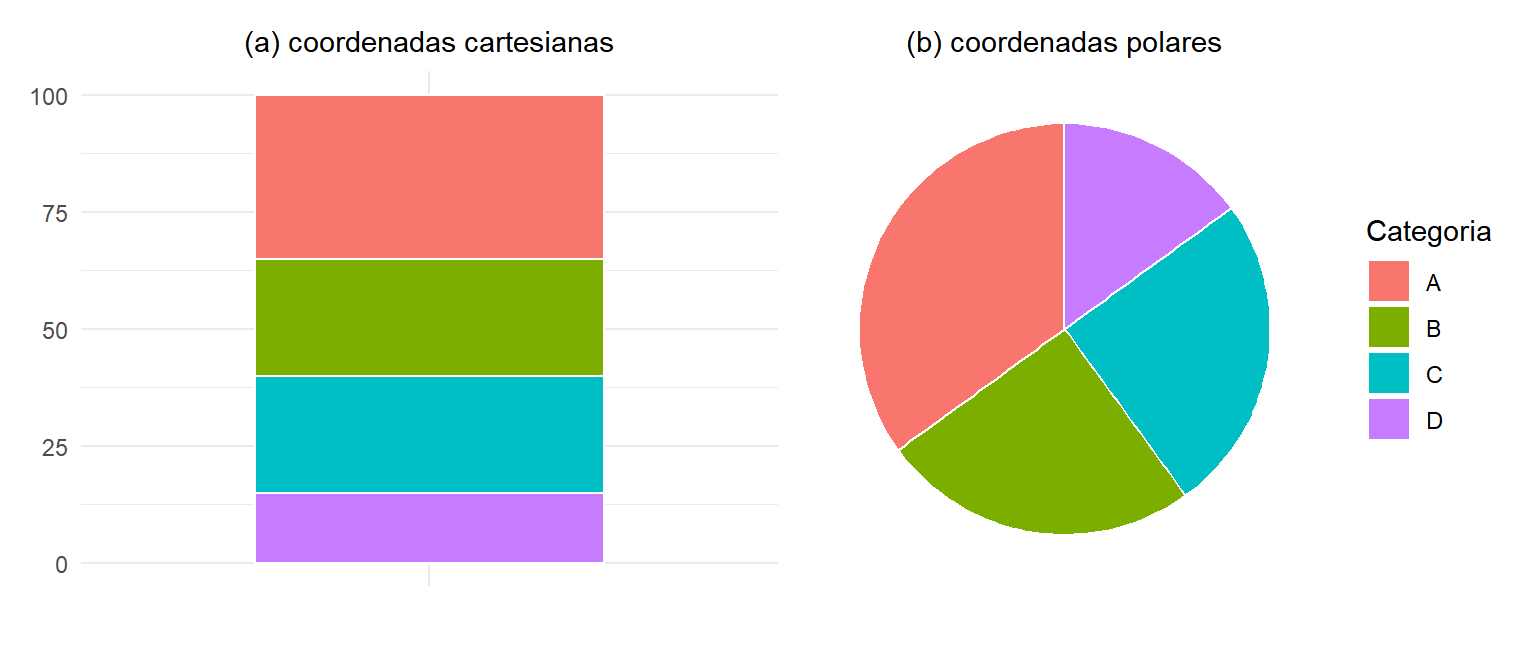
A consequência mais imediata dessa mudança de olhar é que a taxonomia dos tipos de gráfico se dissolve. O que parecem duas modalidades distintas costuma ser a mesma construção com uma única camada trocada. O caso mais eloquente é o par formado pelo gráfico de barras empilhadas e pelo gráfico de setores, caracterizando duas representações diferentes para a mesma informação.
4.3.2 As camadas de um gráfico
A composição proposta pela Gramática dos Gráficos é modular e organizada em camadas sobrepostas, o que permite construir praticamente qualquer modalidade de gráfico a partir de um conjunto pequeno de decisões.
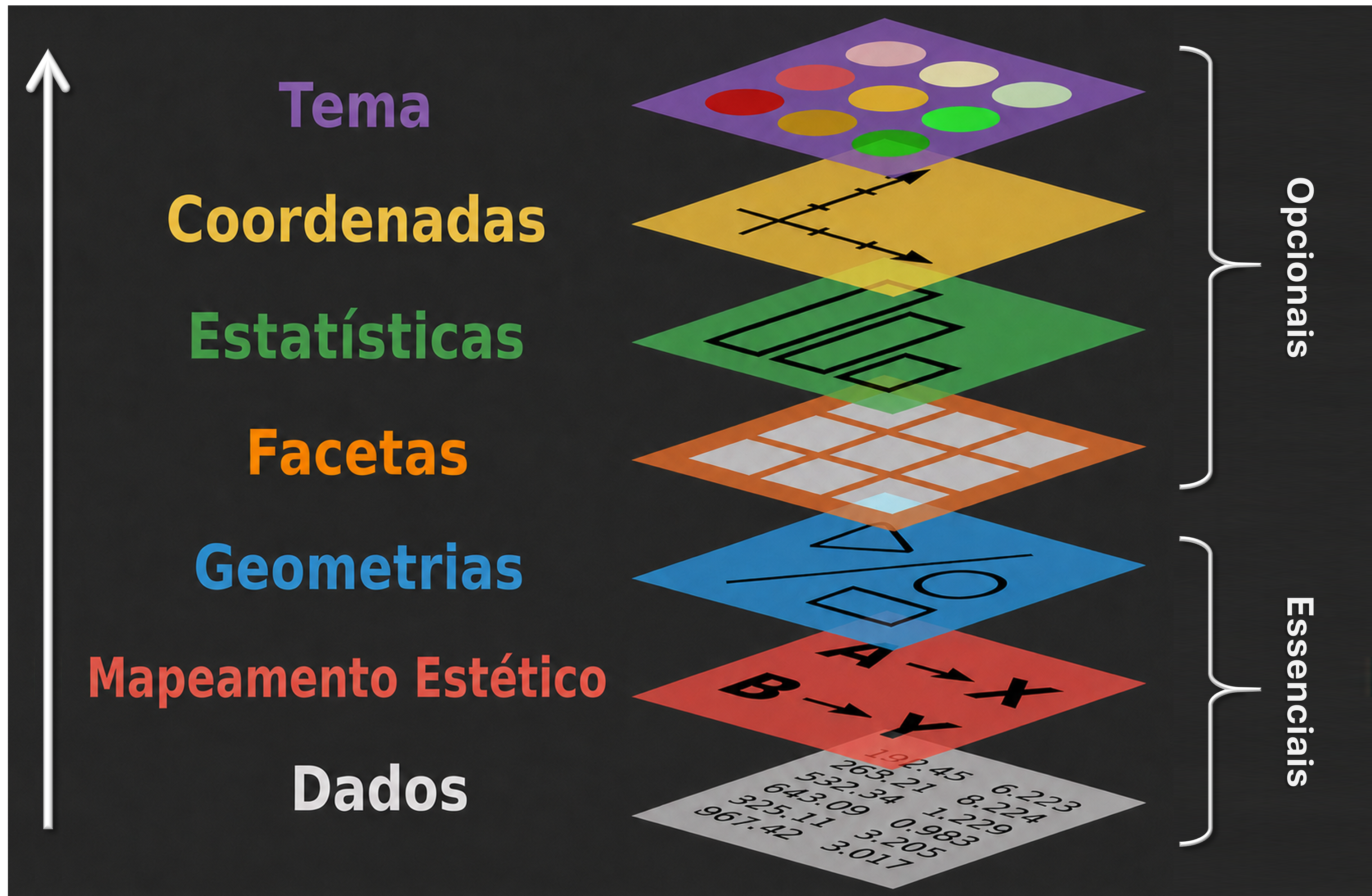
As camadas se dividem em dois grupos. O primeiro reúne os elementos fundamentais, sem os quais não há gráfico algum:
Os dados (data) são a tabela que fornece os valores a representar. Na gramática, ela é a primeira camada, pois determina o que é possível representar. Uma tabela em que cada linha é uma observação e cada coluna é uma variável, formato que vimos no capítulo anterior, é exatamente o que a gramática pressupõe.
O mapeamento estético (aesthetics ou aesthetic mapping) é a conexão entre cada variável da tabela e a propriedade gráfica que a representará. É aqui que a discussão da seção anterior entra na prática, porque mapear uma variável ao eixo \(x\), à cor ou ao tamanho dos pontos são decisões com consequências perceptivas muito diferentes. O mapeamento é a camada que traduz números em elementos visuais.
A geometria (geometry) é a forma visual concreta que traduz esse mapeamento, como pontos, barras, linhas ou caixas. Um mesmo mapeamento admite geometrias diferentes. Duas variáveis numéricas mapeadas aos eixos \(x\) e \(y\) podem virar uma nuvem de pontos ou uma linha, e a escolha entre elas depende de a relação entre as observações ser de comparação ou de continuidade.
O segundo grupo reúne os elementos complementares, que refinam o resultado sem alterar sua estrutura básica:
As estatísticas (statistics) inserem no gráfico quantidades calculadas a partir dos dados em vez dos valores originais. Essa camada costuma passar despercebida porque quase sempre age de forma silenciosa. Um histograma, por exemplo, agrupa os valores em classes e desenha a contagem de cada classe. Um gráfico de barras construído a partir de uma variável categórica também conta observações antes de desenhar, e um boxplot calcula quartis e limites antes de traçar a caixa.
As escalas (scales) definem como os valores das variáveis se convertem em valores concretos da propriedade gráfica, ou seja, quais números correspondem a quais posições no eixo, a quais cores e a quais tamanhos. Toda variável mapeada recebe automaticamente uma escala, e ajustá-la é o que permite trocar uma paleta de cores, inverter um eixo ou garantir que a área dos círculos seja proporcional ao valor representado.
O sistema de coordenadas (coordinates) organiza o espaço em que as geometrias são desenhadas, podendo ser cartesiano ou polar, por exemplo.
As facetas (facets) subdividem o gráfico em painéis segundo os níveis de uma ou duas variáveis categóricas, repetindo a mesma construção para cada subconjunto dos dados. É o recurso que permite comparar grupos sem sobrecarregar um único painel.
O tema (theme) reúne os ajustes estéticos que não codificam dado algum, como cor de fundo, presença de grades, tamanho de fonte e posição da legenda.
Convém guardar essa divisão, porque ela organiza tudo o que faremos daqui em diante. Diante de qualquer gráfico deste capítulo, vale o exercício de identificar qual variável está em qual mapeamento, qual geometria foi escolhida e quais camadas complementares foram acionadas.
4.3.3 O ggplot2
A Gramática dos Gráficos orienta o desenvolvimento das principais ferramentas de visualização em uso hoje, entre elas o Tableau, o Plotly e bibliotecas de Python como bokeh, altair, seaborn e plotnine. Sua implementação mais completa, porém, é o pacote ggplot2 do R, onde o duplo g inicial vem justamente da sigla em inglês Grammar of Graphics.
O ggplot2 foi desenvolvido por Hadley Wickham, que traduziu a proposta de Wilkinson para código. Ao implementá-la, inclusive, ele a reformulou naquilo que chamou de gramática em camadas (Wickham, 2010). Duas contribuições dessa reformulação explicam por que o pacote é tão econômico de usar.
A primeira é a organização em camadas propriamente dita, que agrupa dados, mapeamento, geometria e estatística em unidades sobrepostas. É isso que torna possível somar elementos a um gráfico com o operador +, escrevendo a construção na mesma ordem em que a pensamos. A segunda é a hierarquia de valores-padrão. Todo gráfico precisa das sete camadas para existir, e exigir que todas fossem declaradas a cada vez tornaria o código muito comprido. O ggplot2 deduz o que não foi informado. Ao pedir um histograma, o pacote sabe que a estatística é o agrupamento em classes, que o sistema de coordenadas é o cartesiano, que a escala do eixo \(x\) é contínua e que o tema é o padrão. Nada disso precisa ser escrito, e tudo isso pode ser sobrescrito quando necessário. Por isso duas linhas de código produzem um gráfico completo, e por isso mesmo vale insistir que as camadas continuam todas lá, ainda que invisíveis no código.
Uma consequência prática dessa arquitetura é que o ggplot2 não tem uma função por tipo de gráfico, ou seja, não existe uma função hist() e outra barplot() para se produzir os gráficos isoladamente como no R base. Em vez disso, existem funções para cada camada, e o tipo de gráfico emerge da combinação escolhida, como a Tabela 4.1 resume.
ggplot2.
| Camada | Papel | Funções no ggplot2 |
|---|---|---|
| Dados | Tabela com os valores a representar | ggplot(data = ...) |
| Mapeamento estético | Liga variáveis a propriedades gráficas | aes() |
| Geometria | Forma visual que representa os dados | geom_point(), geom_col(), geom_boxplot() |
| Estatística | Transforma os dados antes de desenhá-los | stat_*() e o argumento stat das geometrias |
| Escalas | Converte valores em posições, cores e tamanhos | scale_x_continuous(), scale_fill_manual() |
| Coordenadas | Organiza o espaço do gráfico | coord_cartesian(), coord_polar(), coord_flip() |
| Facetas | Subdivide o gráfico em painéis | facet_grid(), facet_wrap() |
| Tema | Ajustes estéticos que não codificam dados | theme_bw(), theme_minimal(), theme() |
Essa tabela é a chave de leitura de todo o restante do capítulo. Cada gráfico que produzirmos daqui em diante será uma escolha explícita de algumas dessas linhas, com as demais assumindo seus valores-padrão. Para quem quiser aprofundar o funcionamento do pacote camada por camada, a referência é o livro do próprio autor (Wickham, 2016), disponível gratuitamente em ggplot2-book.org.
O ggplot2 faz parte do tidyverse, de modo que carregar a coleção completa já o disponibiliza:
library(tidyverse)4.4 O primeiro gráfico
Trabalharemos com a base escolha_modal, a mesma dos capítulos anteriores. Lembre-se de fazer o download pelo link abaixo, salvando o arquivo em uma pasta onde você irá criar o projeto no RStudio junto com o script no qual executará o código para a criação dos gráficos:
O código abaixo repete o encadeamento construído no capítulo anterior, lendo o arquivo, convertendo as variáveis categóricas para factor, passando o tempo de viagem de minutos para horas e criando a velocidade média da viagem:
em <- read_csv("escolha_modal.csv", locale = locale(encoding = "Latin1")) |>
  mutate(
    sexo             = factor(sexo),
    posse_auto       = factor(posse_auto),
    modo_viagem      = factor(modo_viagem),
    tempo_viagem     = tempo_viagem / 60,
    vel_media_viagem = dist_viagem / tempo_viagem
  )
Vale conferir rapidamente a estrutura resultante antes de seguir:
glimpse(em)Rows: 1,000
Columns: 8
$ sexo <fct> F, F, F, F, M, M, F, F, M, M, M, F, M, M, M, F, M, M,…
$ idade <dbl> 34, 43, 55, 45, 45, 36, 18, 31, 53, 40, 58, 19, 33, 3…
$ renda <dbl> 3797, 3515, 4791, 2749, 2929, 2011, 1084, 2338, 7473,…
$ posse_auto <fct> N, N, S, N, N, N, N, N, S, N, S, N, S, N, N, N, N, S,…
$ modo_viagem <fct> Carro ou App, Carro ou App, TP, A pé, Carro ou App, T…
$ dist_viagem <dbl> 14.3, 36.1, 26.9, 2.9, 20.6, 22.6, 29.6, 26.9, 18.3, …
$ tempo_viagem <dbl> 0.4500000, 0.9166667, 1.0666667, 0.4333333, 0.7333333…
$ vel_media_viagem <dbl> 31.777778, 39.381818, 25.218750, 6.692308, 28.090909,…A base tem 1.000 observações e sete variáveis originais, além da velocidade média que acabamos de criar. Há três variáveis categóricas (sexo, posse_auto e modo_viagem) e cinco numéricas (idade, renda, dist_viagem, tempo_viagem e vel_media_viagem), combinação que nos permitirá percorrer todos os casos deste capítulo.
A primeira função que trabalharemos do pacote é a ggplot(), que recebe dois argumentos principais, que correspondem exatamente às duas primeiras camadas da gramática. O argumento data recebe a tabela, e o argumento mapping recebe a função aes(), dentro da qual declaramos a correspondência entre as variáveis correspondem a as propriedades gráficas. Vejamos o que acontece ao informar somente esses dois argumentos:
ggplot(data = em, mapping = aes(x = renda))ggplot() sem geometria. O sistema de eixos é construído, mas nada é desenhado.
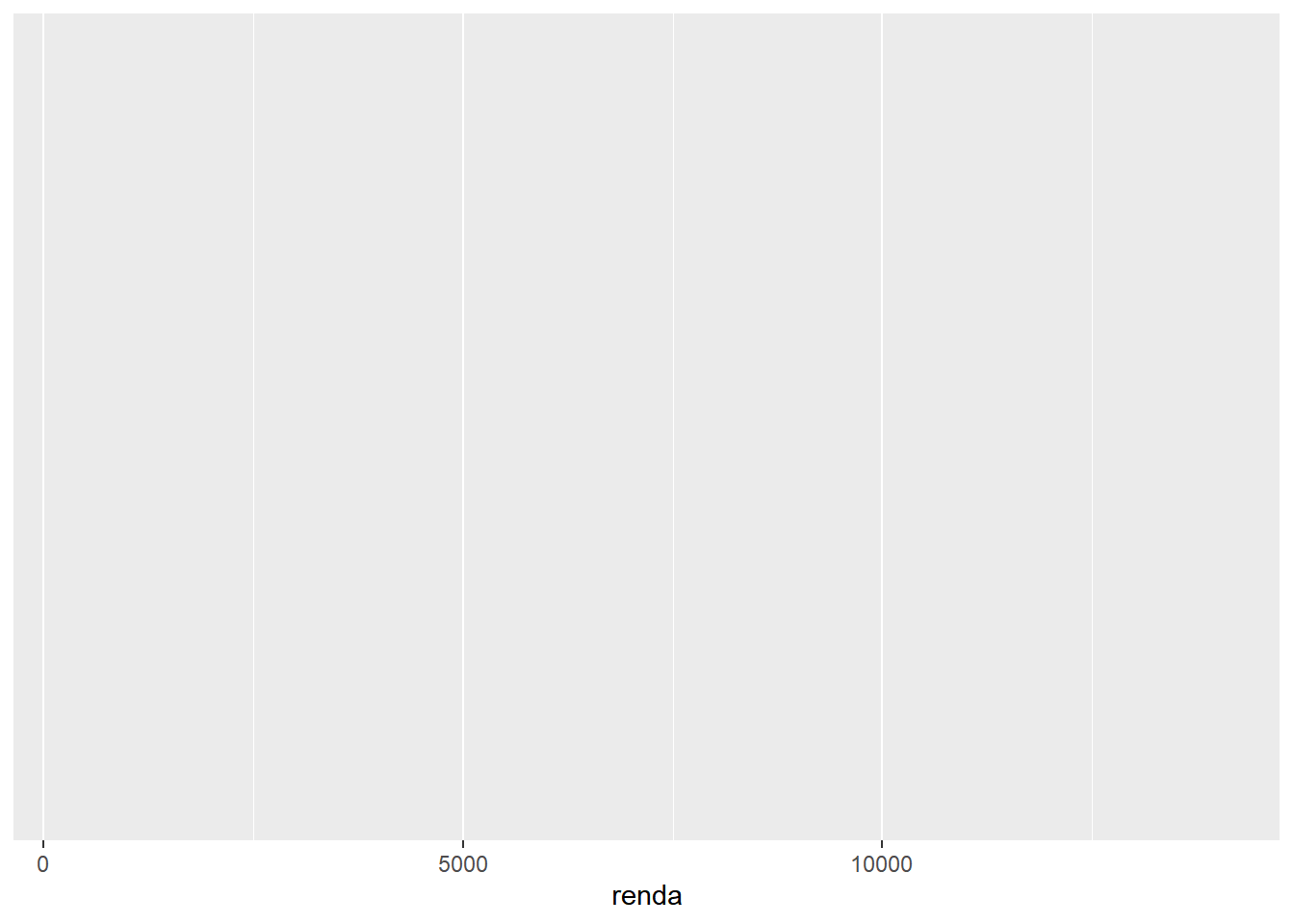
O R desenhou o painel e a escala do eixo \(x\) correspondente à variável renda, sem ter desenhado nenhum elemento gráfico. Isso ocorre porque falta a terceira camada fundamental, a geometria. As geometrias são adicionadas com o operador + após ggplot(), conforme o exemplo da geom_histogram() abaixo que desenha um histograma para a variável renda:
ggplot(data = em, mapping = aes(x = renda)) +
  geom_histogram()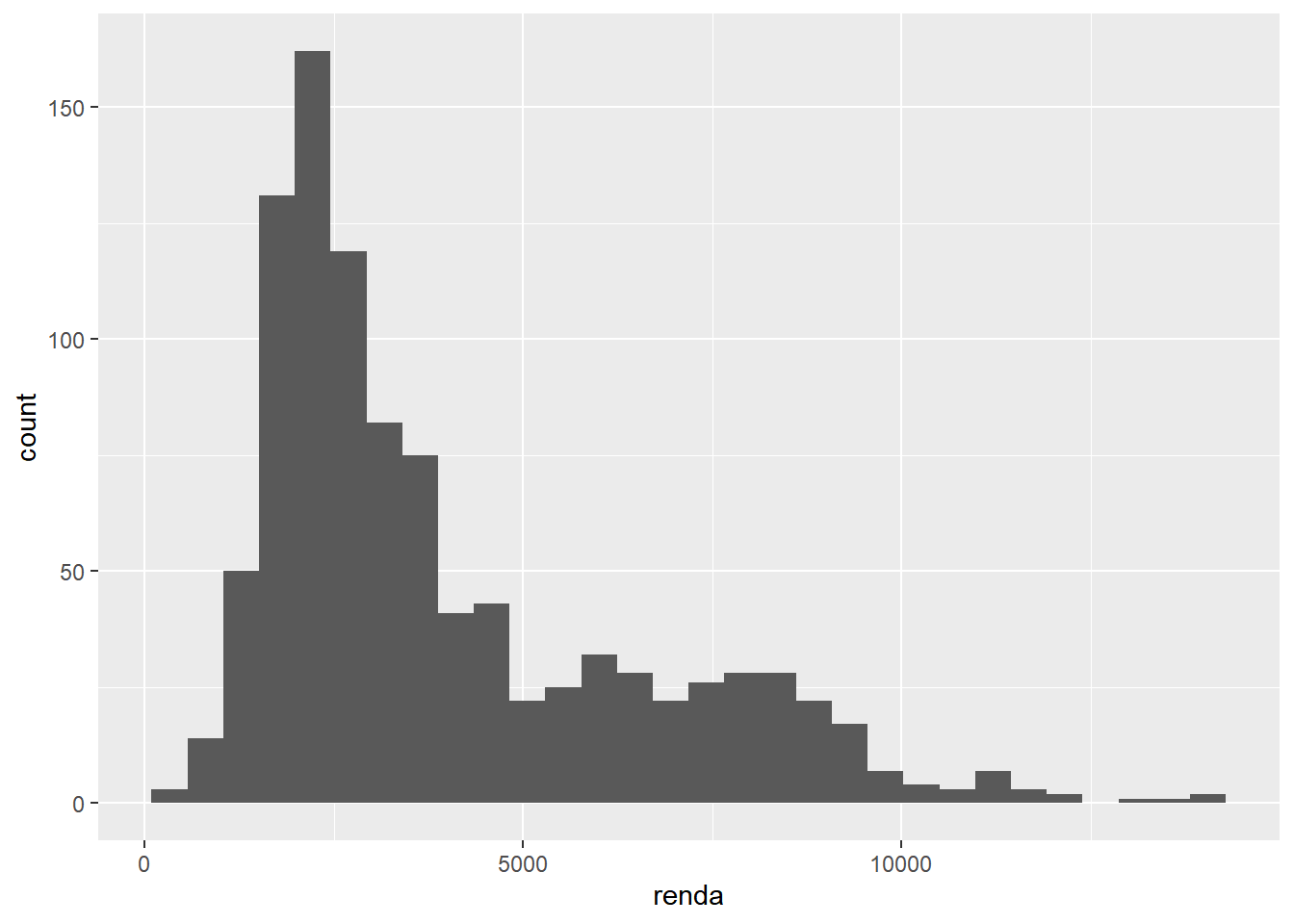
Com duas linhas de código tratamos de três das sete camadas da gramática. Os nomes dos argumentos podem ser omitidos, já que data e mapping são o primeiro e o segundo parâmetros da função. É também comum encadear a base de dados inicialmente com o pipe, o que se torna conveniente quando é preciso transformar os dados antes de plotá-los. Verifique, no seu computador, como as três formas abaixo produzem o mesmo resultado:
ggplot(data = em, mapping = aes(x = renda)) +
  geom_histogram()

ggplot(em, aes(x = renda)) +
  geom_histogram()

em |>
  ggplot(aes(x = renda)) +
  geom_histogram()
Aviso
+ e |> não são intercambiáveis
O operador |> encadeia transformações de dados, passando o resultado de uma função como primeiro argumento da seguinte. O operador + empilha camadas de um gráfico já iniciado por ggplot(). Trocar um pelo outro gera erro. Na prática, o |> aparece antes da chamada a ggplot() e o + aparece depois dela.
Para apresentarmos de forma mais sistematizada o desenvolvimento dos tipos de gráfico mais fundamentais, subdiviremos o nosso fluxo de trabalho nas três subseções a seguir:
Visualização de uma única variável.
Visualização de duas variáveis.
Visualização de três ou mais variáveis.
4.5 Visualizando uma única variável
Com uma única variável, a escolha do gráfico depende essencialmente da escala de mensuração desta variável (se numérica ou categórica), conforme demonstrado na Figura 4.11. Para variáveis numéricas queremos enxergar a forma da distribuição, onde os valores se concentram e quão dispersos eles são, e as ferramentas usuais são o histograma e o boxplot. Para variáveis categóricas queremos contar observações em cada nível, e a ferramenta usual é o gráfico de barras.
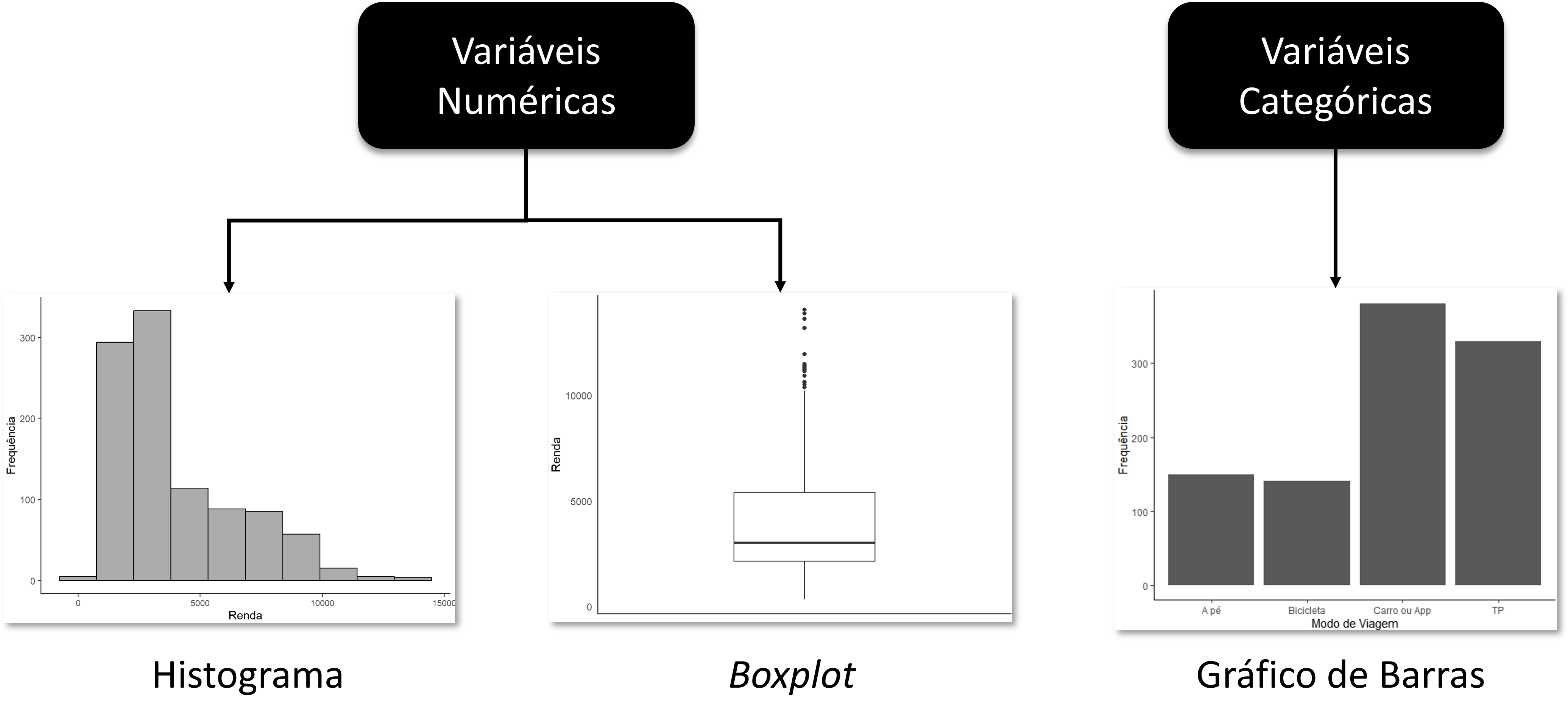
Apesar da leitura do gráfico de barras ser bem direta, existem aspectos teóricos importantes a serem discutidos a respeito de histogramas e do boxplot, que serão discutidos de forma mais minuciosa nas próximas seções.
4.5.1 O histograma
O histograma divide o intervalo de valores da variável em faixas contíguas, chamadas classes, e representa cada classe por uma barra cuja altura corresponde à quantidade de observações que caem naquela faixa (Figura 4.12). Observe que no eixo \(x\) temos a variável de interesse e no eixo \(y\) a frequência observada daquela classe.
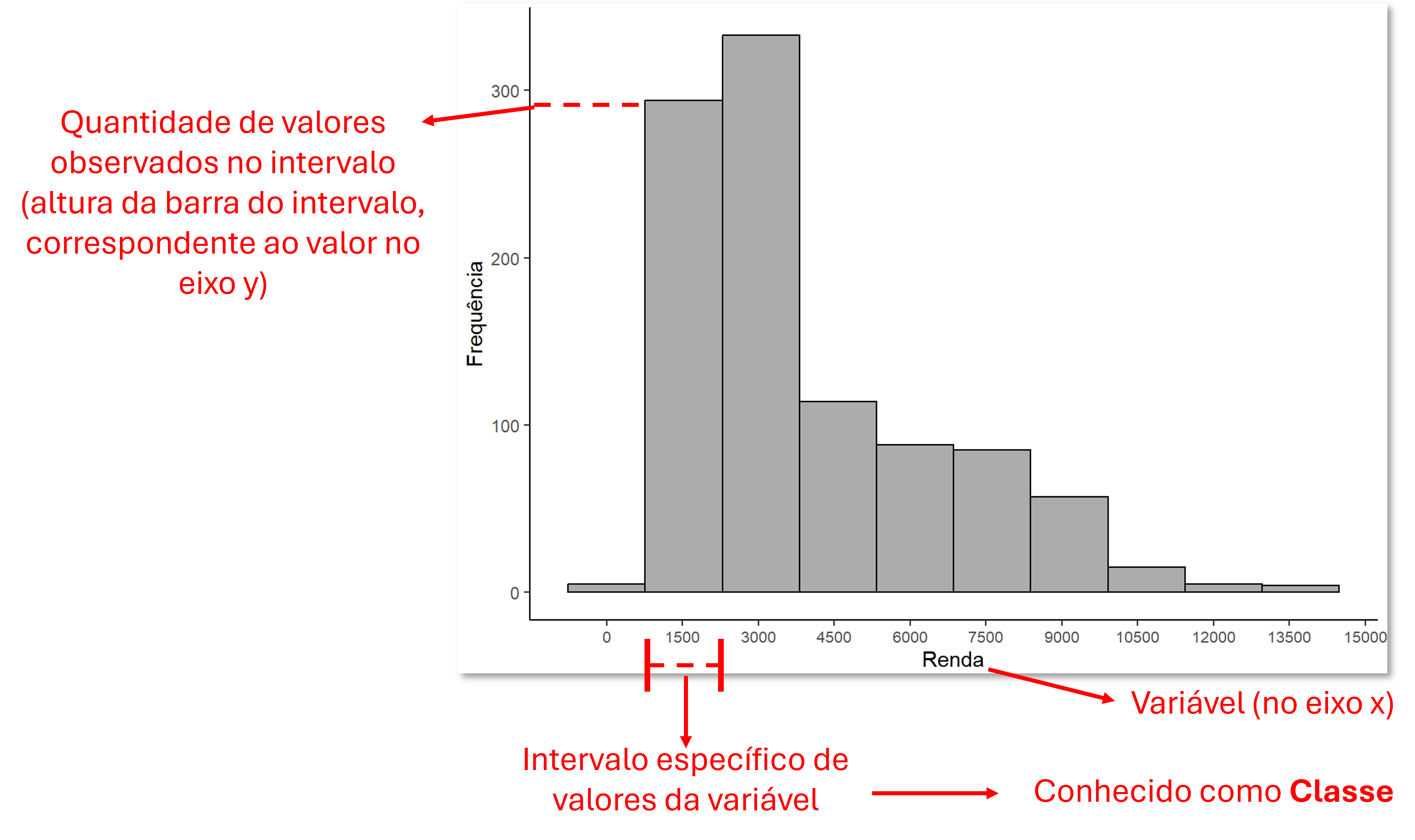
A leitura de um histograma responde a duas perguntas de imediato. A primeira é onde os dados se concentram, indicada pelas barras mais altas. A segunda é quão espalhados eles estão, indicada pela largura da região ocupada pelas barras.
Para entender como o histograma é montado, é importante interpretar as escolhas que os pacotes fazem por nós. Vamos construir um manualmente a partir dos seguintes valores de idade abaixo:
idades <- c(58.8, 65.5, 42.9, 98.4, 87.0, 63.9, 60.8, 60.2, 66.9, 73.8,
            77.6, 39.9, 58.1, 58.2, 56.5, 59.9, 59.7, 52.8, 62.6, 68.5)
O primeiro passo é ordenar as idades de forma crescente, o que já dá uma primeira noção de como elas se distribuem:
sort(idades) [1] 39.9 42.9 52.8 56.5 58.1 58.2 58.8 59.7 59.9 60.2 60.8 62.6 63.9 65.5 66.9
[16] 68.5 73.8 77.6 87.0 98.4O segundo passo é definir as classes. É importante salientar que podemos escolher a quantidade de classes arbitrariamente, mas que existem regras práticas úteis para determiná-la. Antes de apresentar estas regras, vamos salvar alguns valores importantes para esta definição, que são a quantidade de observações da variável (\(n\)) e sua amplitude:
n <- length(idades)

n
[1] 20amplitude <- max(idades) - min(idades)
amplitude[1] 58.5As duas regras práticas mais difundidas para a determinação da quantidade de classes (\(C\)) são a raiz quadrada do número de observações (\(C=\sqrt{n}\)), e a segunda é a regra de Sturges, que calcula \(C = 1 + \log_2(n)\). Sendo assim:
# Regra da raiz quadrada:
n_classes_raizquad = sqrt(n)

n_classes_raizquad
[1] 4.472136# Regra de Sturges:
n_classes_rsturges = 1 + log2(n)
n_classes_rsturges[1] 5.321928Em geral, adotamos uma das regras e tomamos o valor do inteiro superior mais próximo. Neste caso, teríamos o valor de 5 para a regra da raiz quadrada e 6 para a regra de Sturges. Como ambas apontam para um resultado em torno de 5, utilizaremos essa quantidade. Logo, dividindo a amplitude por esse número e obtemos a extensão de cada intervalo (classe):
n_classes = 5
ext_intervalo = amplitude / n_classes

ext_intervalo
[1] 11.7O valor de 11,7 anos pode ser pouco prático como referência de leitura, e por isso costumamos arredondar para um número inteiro superior. Adotando intervalos de 12 anos iniciadas em 39, os limites das cinco classes ficam assim:
# Usamos celing() para obter o maior inteiro (arredondamento p/ cima):
ext_intervalo <- ceiling(ext_intervalo)

ext_intervalo
[1] 12# Para obter o limite superior do intervalo, somamos o valor mínimo de idade à nova
# amplitude, dada pela extensão do intervalo de uma classe vezes o número de classes:
lim_superior <- ext_intervalo*n_classes + min(idades)
lim_superior[1] 99.9# O código abaixo produz uma sequência numérica começando em 'from',
# terminando em 'to' e espaçado de 'by' em 'by':
limites <- seq(from = 39, to = lim_superior, by = 12)
limites[1] 39 51 63 75 87 99A convenção usual é tratar cada intervalo como fechado no início e aberto no final, de modo que a primeira classe contém os valores maiores ou iguais a 39 anos e menores que 51 anos. No R, a função cut() faz esse recorte e o argumento right = FALSE estabelece justamente essa convenção. O terceiro passo é contar quantas observações caem em cada classe:
tab_classes <- tibble(idades = idades) |>
  mutate(classe = cut(idades, breaks = limites, right = FALSE)) |>
  count(classe, name = "frequencia") |>
  mutate(proporcao = frequencia / sum(frequencia))

tab_classes
# A tibble: 5 × 3
classe frequencia proporcao
<fct> <int> <dbl>
1 [39,51) 2 0.1
2 [51,63) 10 0.5
3 [63,75) 5 0.25
4 [75,87) 1 0.05
5 [87,99) 2 0.1 Vamos agora salvar as idades em um formato tibble com única coluna, já que não podemos passar um vetor para o ggplot:
tab_idades <- tibble(idades = idades)

tab_idades
# A tibble: 20 × 1
idades
<dbl>
1 58.8
2 65.5
3 42.9
4 98.4
5 87
6 63.9
7 60.8
8 60.2
9 66.9
10 73.8
11 77.6
12 39.9
13 58.1
14 58.2
15 56.5
16 59.9
17 59.7
18 52.8
19 62.6
20 68.5O quarto e último passo é desenhar uma barra para cada classe, com altura igual à sua frequência. É exatamente o que o geom_histogram() faz:
tab_idades |>
  ggplot(aes(x = idades)) +
  geom_histogram()
`stat_bin()` using `bins = 30`. Pick better value `binwidth`.ggplot2.
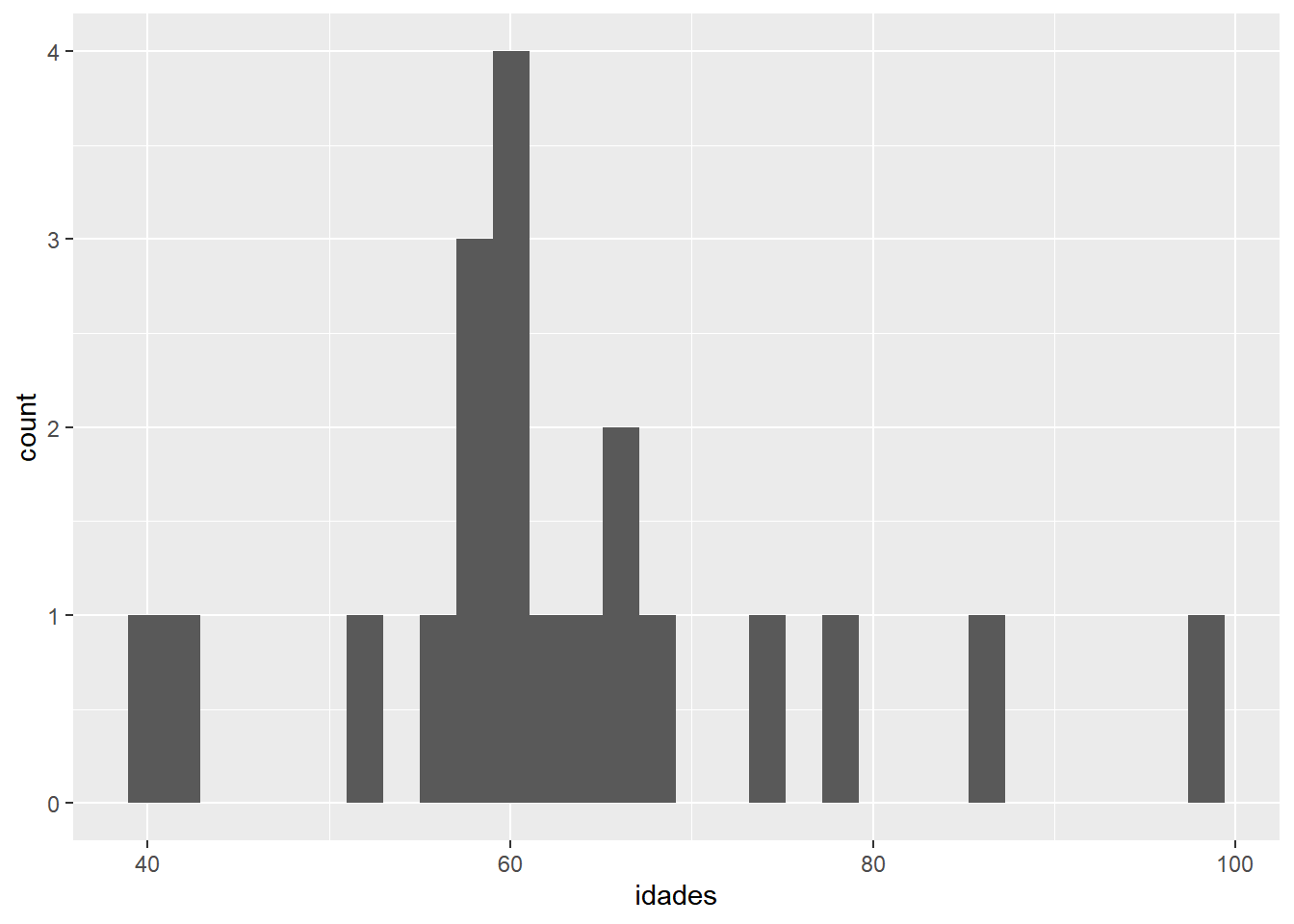
Observe a mensagem reproduzida logo acima do gráfico. Ela indica que o ggplot2 adotou 30 classes (bins) por padrão e nos sugere escolher um número mais apropriado. Podemos então informar no argumento bins a quantidade de classes que calculamos anteriormente (n_classes), conforme o exemplo abaixo:
tab_idades |>
  ggplot(aes(x = idades)) +
geom_histogram(bins = n_classes)bins.
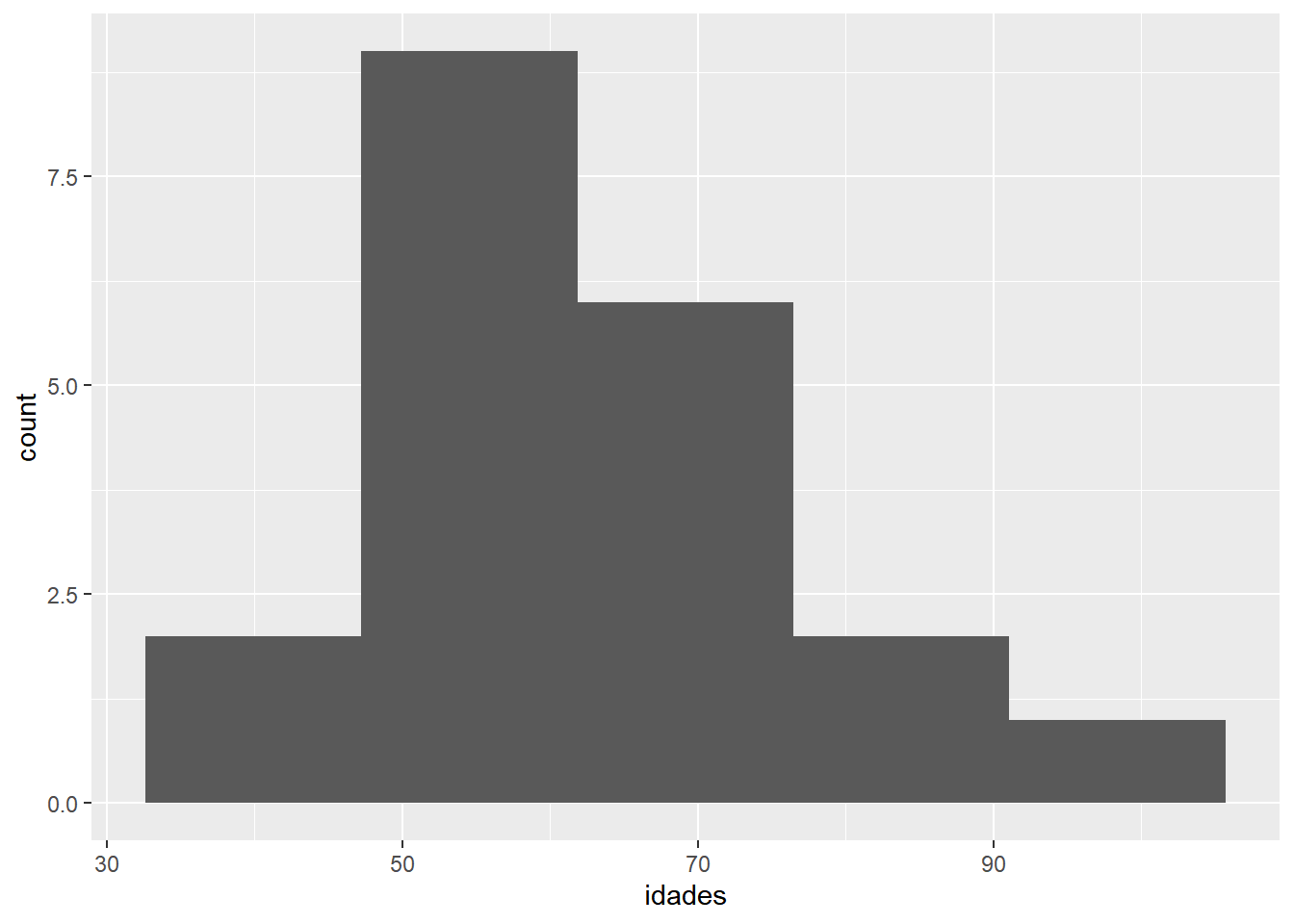
O gráfico passou a ter cinco barras, como queríamos, mas os limites das classes não são os mesmos da Tabela 4.2. A primeira barra começa em 32,6 anos e cada classe tem extensão de 14,6 anos, e não os 12 anos que havíamos definido. Isso ocorre porque o geom_histogram() do ggplot2 usa uma lógica específica para definir os limites das classes (bins) quando o argumento bins é ajustado. Ao contrário do que se poderia esperar, ele não divide o intervalo total dos dados pelo número de classes, e sim por esse número menos um. O motivo é que o ggplot2 posiciona as classes de forma que a primeira fique centrada no valor mínimo e a última no valor máximo, o que faz sobrar meia classe em cada extremidade. Com dados de 0 a 100 e bins = 5, por exemplo, cada classe terá extensão de 25 unidades (e não 20), e o histograma se estenderá de -12,5 a 112,5. No nosso caso, a amplitude de 58,5 anos foi dividida por 4, o que produziu as classes de 14,6 anos que observamos. Por esse motivo, quando os limites das classes forem importantes, convém defini-los diretamente, como faremos a seguir com o argumento de extensão da classe binwidth.
Abaixo passamos a esse argumento o valor ext_intervalo que calculamos anteriormente:
tab_idades |>
  ggplot(aes(x = idades)) +
geom_histogram(binwidth = ext_intervalo)binwidth.
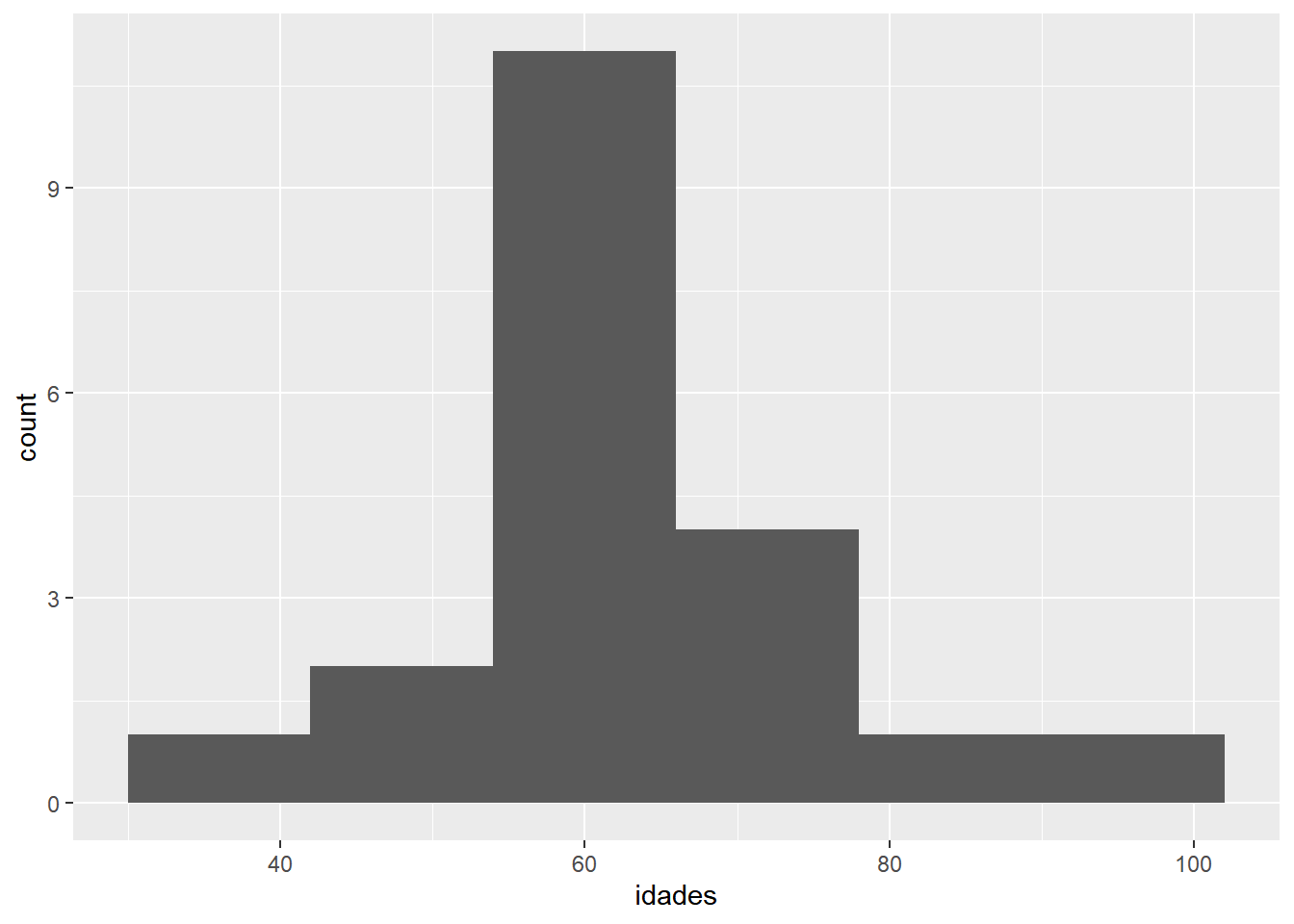
Cada classe tem agora os 12 anos de extensão que pedimos, mas o resultado continua diferente da Tabela 4.2, porque surgiram seis barras em vez de cinco. Isso acontece porque o binwidth define a largura das classes sem dizer onde a primeira delas começa, e o ggplot2 a iniciou em 30 anos. Para chegar ao mesmo recorte da tabela precisamos de mais dois argumentos. O boundary fixa um dos limites das classes, e o closed estabelece se os intervalos são fechados à esquerda ou à direita, cumprindo o mesmo papel do argumento right da função cut() que usamos antes:
tab_idades |>
  ggplot(aes(x = idades)) +
  geom_histogram(binwidth = ext_intervalo, boundary = 39, closed = "left")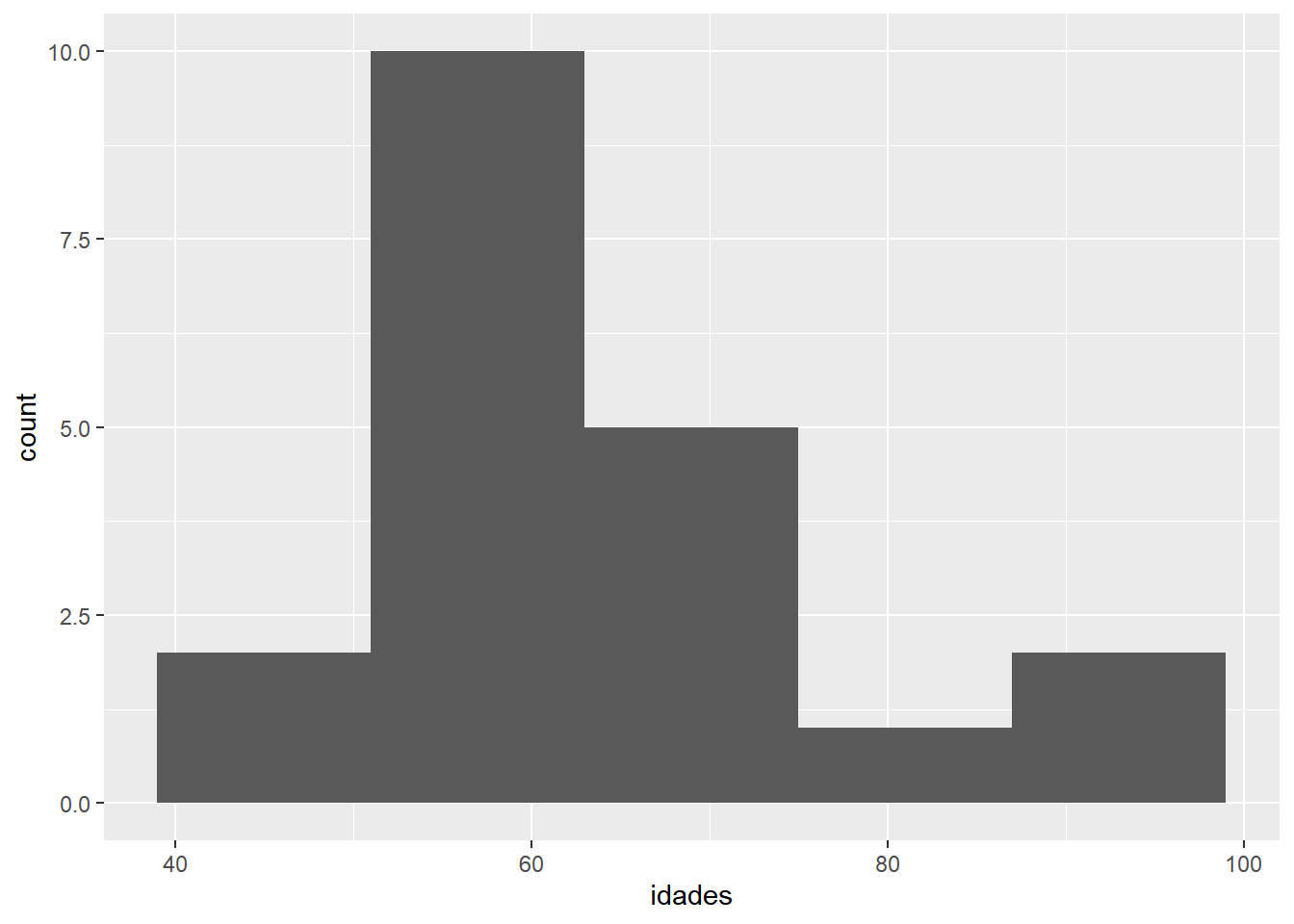
Com os três argumentos combinados, o histograma finalmente reproduz as frequências da Tabela 4.2. Vale registrar que esse nível de controle raramente é necessário na prática, já que na maior parte das vezes basta ajustar bins ou binwidth até que a forma da distribuição fique legível. Ele é útil, porém, quando o histograma precisa corresponder a classes definidas por alguma convenção externa, como faixas etárias oficiais ou faixas de renda em salários mínimos.
Neste momento é interessante testar algumas edições ao nosso gráfico que podem torná-los mais visualmente adequados. No código abaixo, nós reescrevemos os nomes dos eixos \(x\) e \(y\), além de propor um título (title), um subtítulo (subtitle) e uma legenda para o gráfico (caption) por meio da função labs():
tab_idades |>
  ggplot(aes(x = idades)) +
  geom_histogram(bins = n_classes) +
  labs(x = "Idade", y = "Frequência", title = "Histograma", subtitle = "Idades",
caption = "Nota: Valores extraídos de uma base de dados sobre estudos etários")labs().
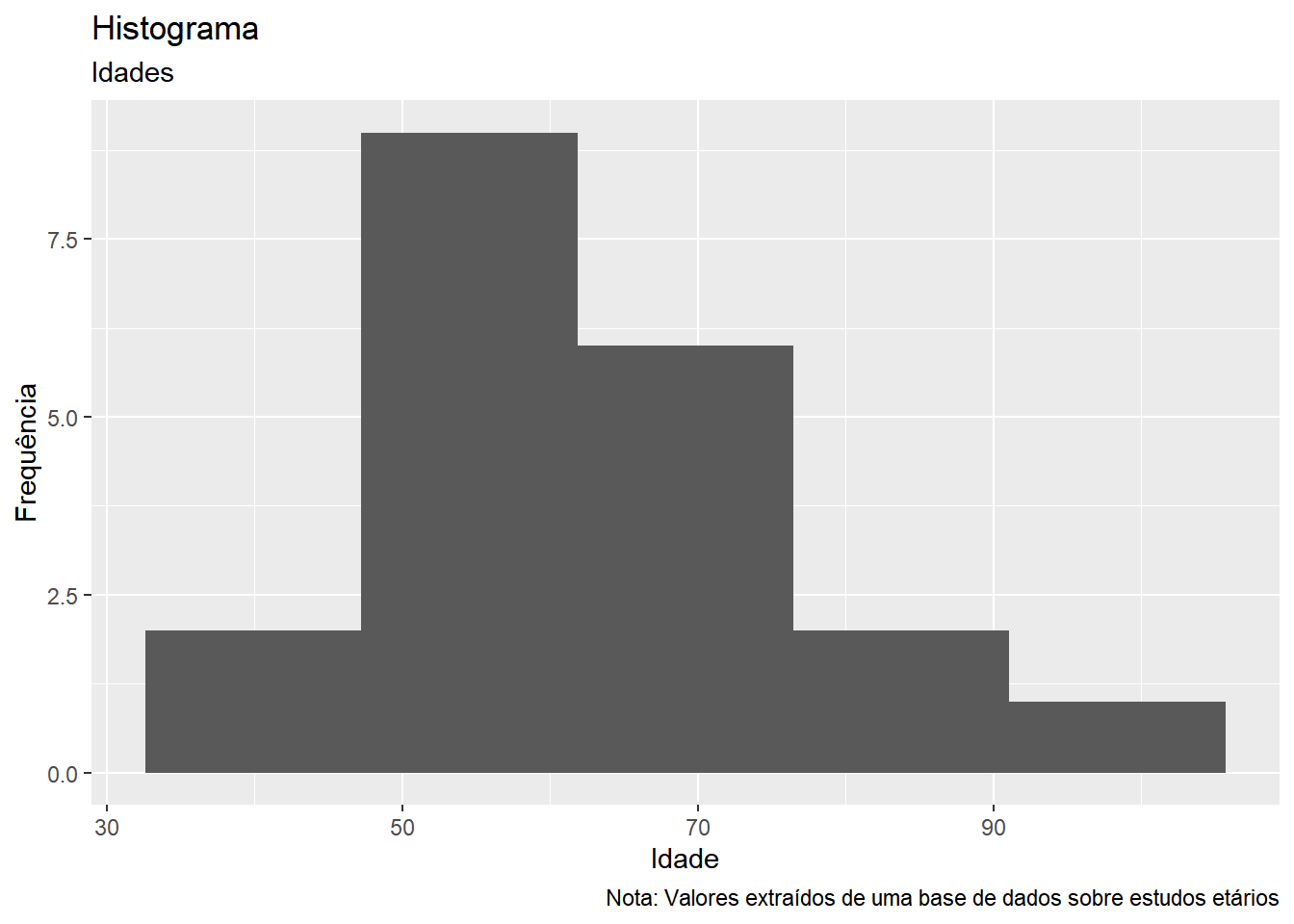
A aparência das barras também pode ajustada pelos argumentos color, que define a cor do contorno, fill, que define a cor de preenchimento, e alpha, que define a opacidade entre 0 e 1:
tab_idades |>
  ggplot(aes(x = idades)) +
  geom_histogram(bins = n_classes, color = "black",
                 fill = "steelblue", alpha = 0.4) +
  labs(x = "Idade", y = "Frequência",
       title = "Histograma", subtitle = "Idades",
       caption = "Nota: Valores extraídos de uma base de dados sobre estudos etários")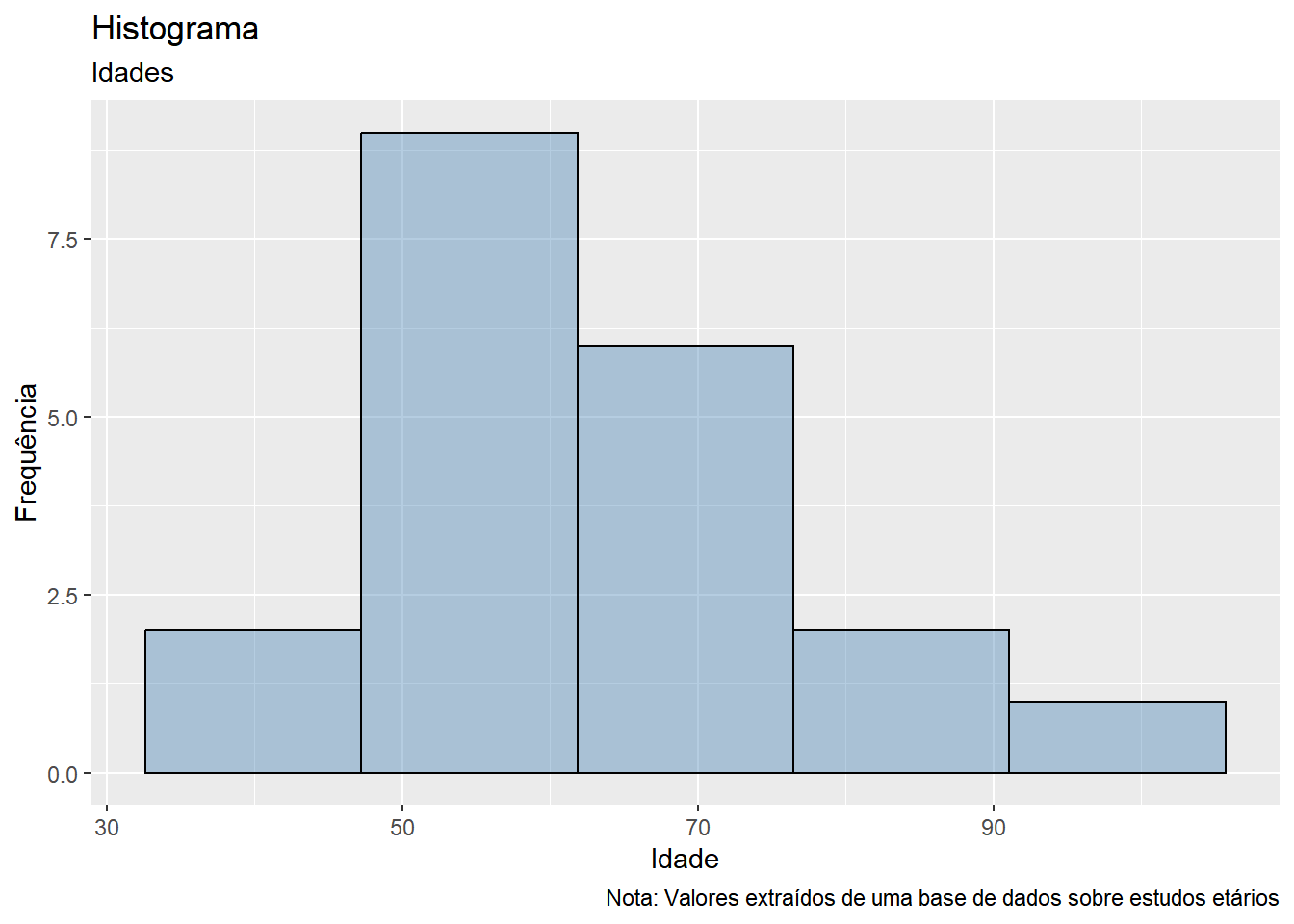
Uma observação interessante é que as cores de contorno e preenchimento podem ser definidas tanto por nomes (como o “black” e o “steelblue”), quanto por meio de códigos de cor hexadecimal. Uma fonte interessante para obter esses códigos é o site HTML Color Codes. Experimente por exemplo o gráfico anterior com color = #E8A61A e fill = #F50C05.
NotaArgumentos dentro e fora de
aes()
Note que os argumentos color, fill e alpha acima estão fora de aes(), e por isso não são mapeamento estético. Eles atribuem um valor fixo à geometria inteira. Quando esses mesmos argumentos aparecem dentro de aes(), passam a representar uma variável da base, e o ggplot2 cria automaticamente uma escala e uma legenda para eles. Essa distinção percorre todo o restante do capítulo.
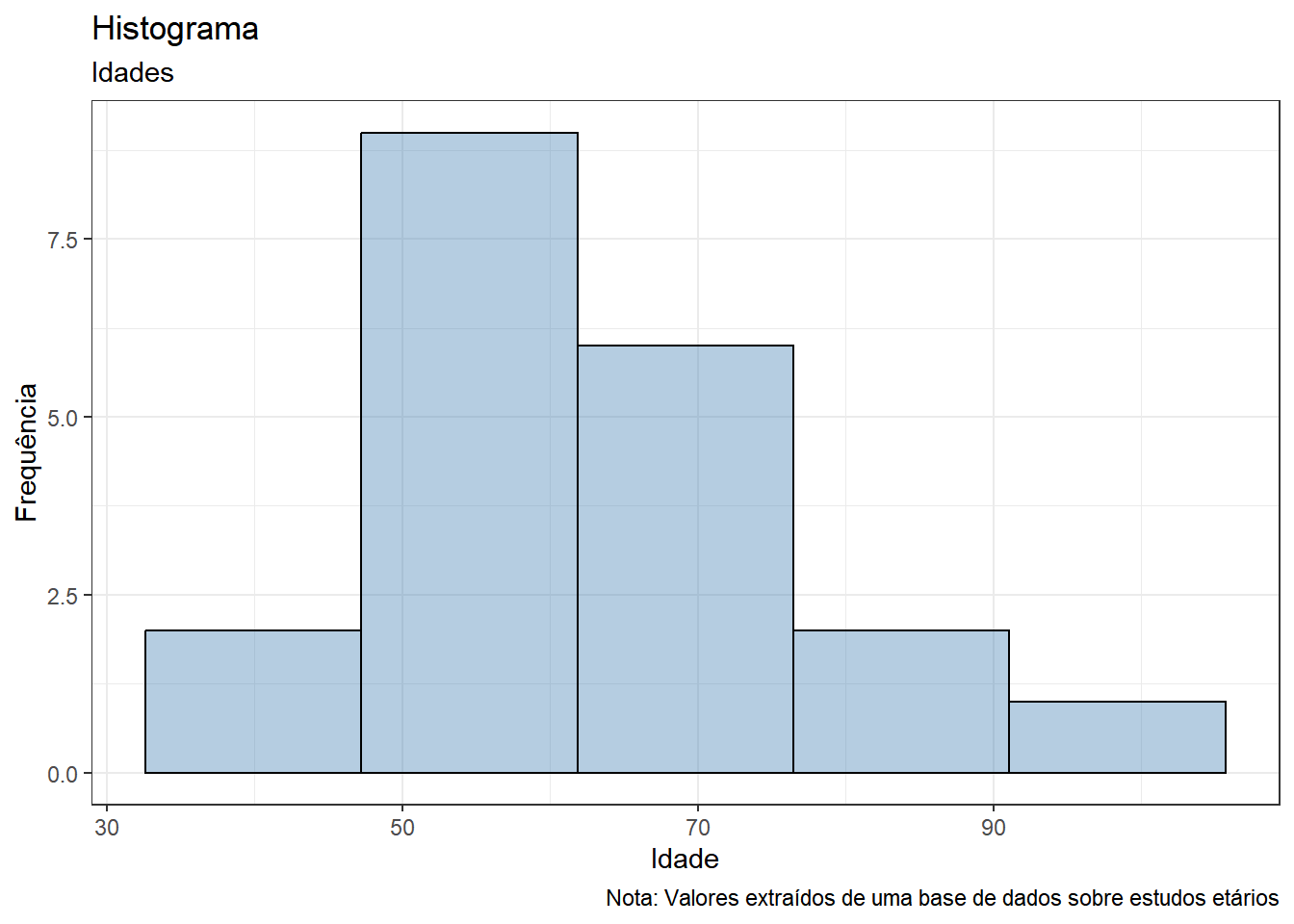
A última camada que costumamos ajustar é o tema. O ggplot2 traz vários temas prontos, entre eles theme_bw(), theme_minimal(), theme_classic() e theme_void(), que alteram cores de fundo, grades e eixos sem tocar nos dados representados. Abaixo testaremos o tema theme_bw(), mas fique à vontade para testar os possíveis temas pré-definidos do ggplot2:
tab_idades |>
  ggplot(aes(x = idades)) +
  geom_histogram(bins = n_classes, color = "black",
                 fill = "steelblue", alpha = 0.4) +
  labs(x = "Idade", y = "Frequência",
       title = "Histograma", subtitle = "Idades",
       caption = "Nota: Valores extraídos de uma base de dados sobre estudos etários") +
theme_bw()theme_bw() aplicado.
4.5.2 O boxplot
O diagrama de caixa, mais conhecido como boxplot, também é utilizado para representar a distribuição dos dados. Há, porém, um ganho adicional em relação ao histograma, ao permitir identificar algumas medidas de posição importantes a partir do seu desenho. Ele é composto por uma caixa, dois traços que dela se estendem, chamados whiskers, e eventualmente por pontos isolados, conforme podemos observar na Figura 4.20.
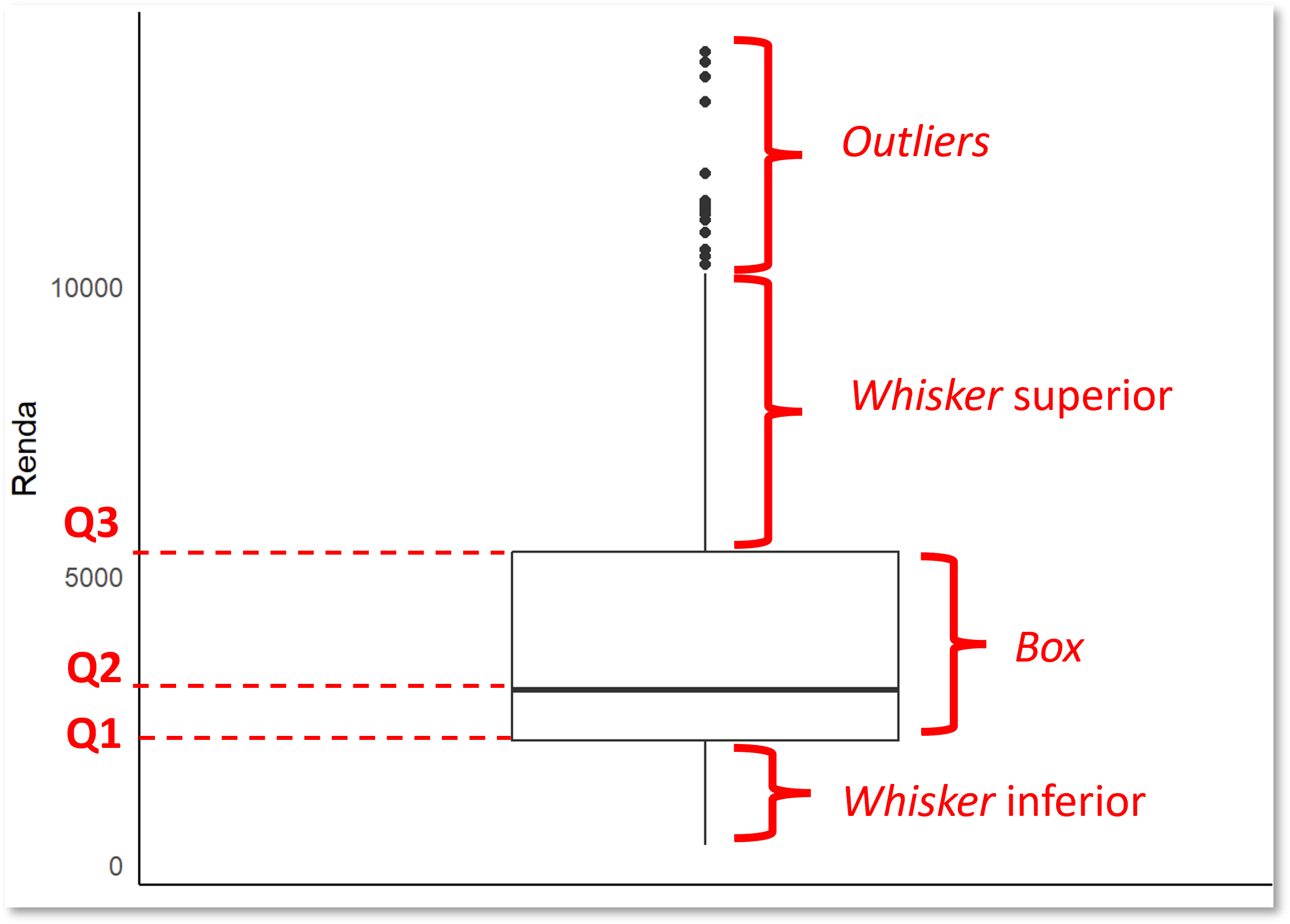
A caixa é delimitada pelo primeiro e pelo terceiro quartis, com um traço interno na mediana. Ela contém, portanto, os 50% centrais das observações, e quanto menor sua altura maior é a concentração no centro da distribuição. Os whiskers se estendem até o valor mais extremo que ainda esteja a até 1,5 intervalo interquartil \((IQR = Q3 - Q1)\) de distância da caixa. Isso significa que o whisker superior se estende até o menor valor entre \(\max{x}\) e \(Q3 + 1{,}5 \cdot IQR\) e o whisker inferior se estende até o maior valor entre \(\min{x}\) e \(Q1 - 1{,}5 \cdot IQR\). Observações além desses limites (para cima ou para baixo) são desenhadas individualmente e classificadas como valores discrepantes ou outliers4, sendo pontos de atenção no controle de qualidade dos dados.
Voltemos aos dados de em. Para construir um boxplot da renda, mapeamos a variável ao eixo vertical e adicionamos geom_boxplot():
em |>
  ggplot(aes(y = renda)) +
  geom_boxplot() +
  labs(y = "Renda (R$)") +
  theme_bw()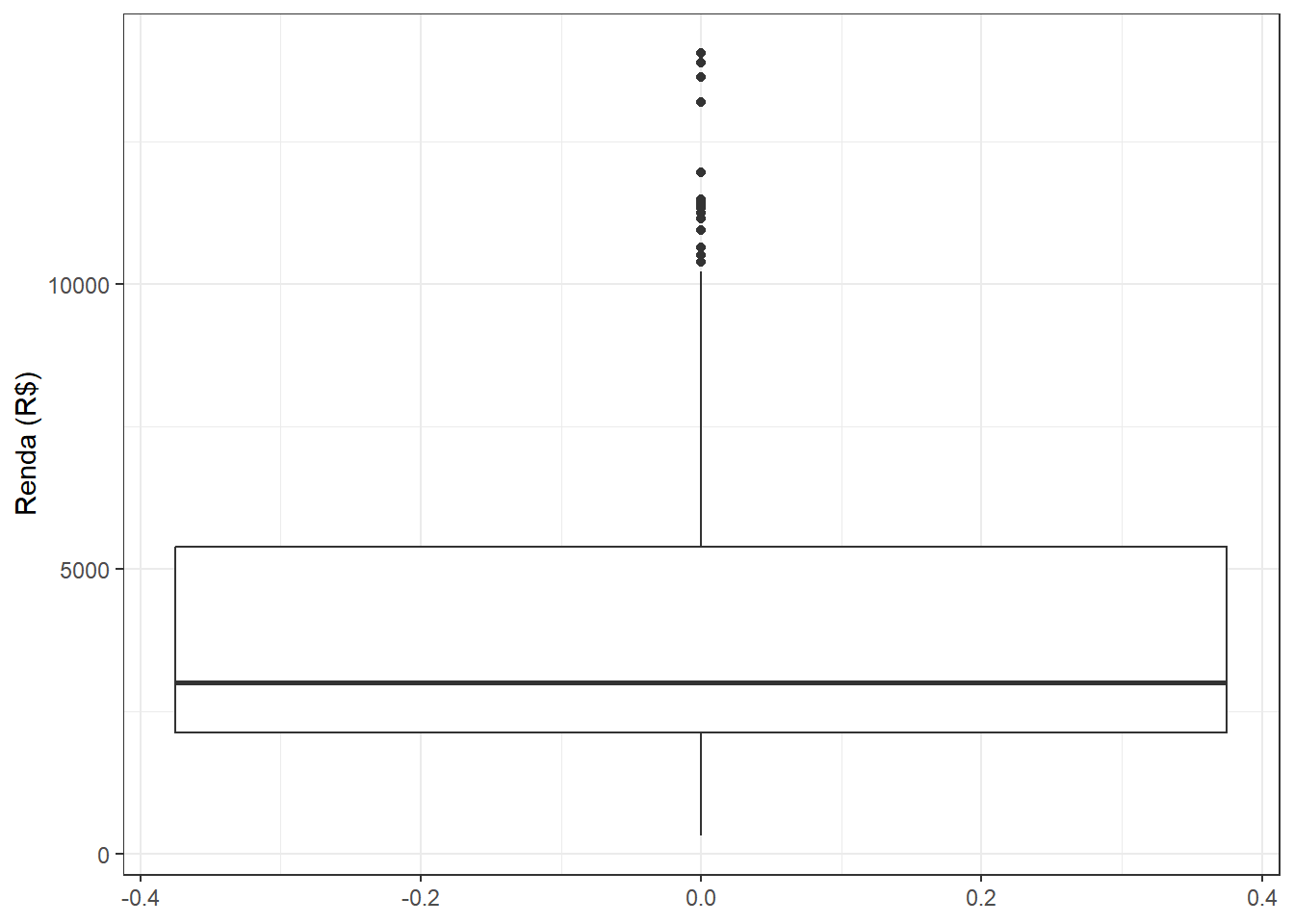
Quando representamos a distribuição de uma única variável, a caixa ocupa toda a largura disponível, o que é pouco elegante. Como o ggplot2 posiciona a caixa entre -0,4 e 0,4 no eixo horizontal5, basta ampliar os limites desse eixo com xlim() para obter uma proporção mais agradável:
em |>
  ggplot(aes(y = renda)) +
  geom_boxplot() +
  xlim(-1, 1) +
  labs(y = "Renda (R$)") +
  theme_bw()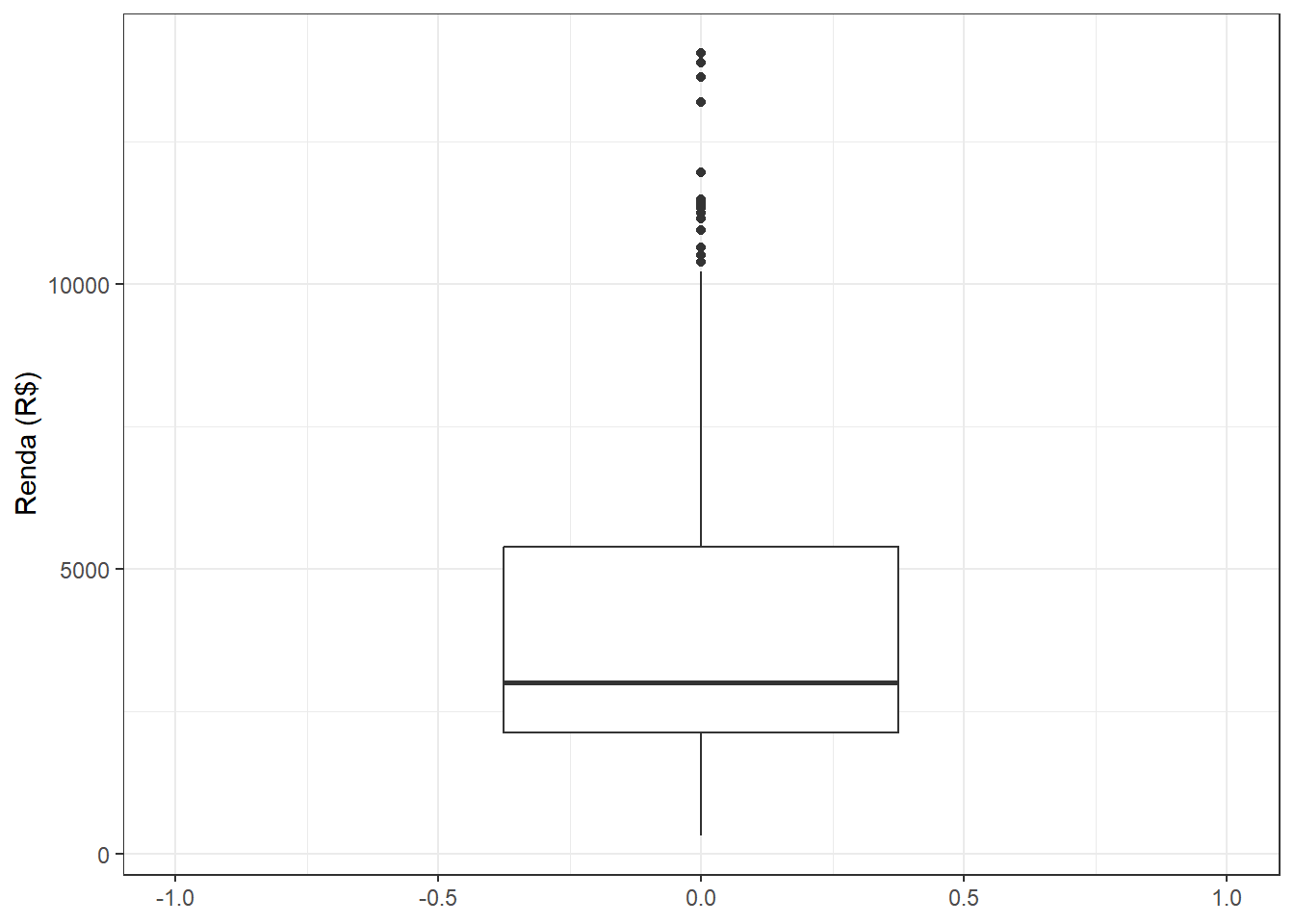
Vale conferir numericamente a que correspondem os elementos do gráfico. Calculando os quartis, o intervalo interquartil e os limites dos whiskers:
Q1  <- quantile(em$renda, 0.25)
Q3  <- quantile(em$renda, 0.75)

Q1; Q3
25%
2141.75 75%
5398 IQR <- Q3 - Q1
IQR 75%
3256.25 c(Q1 = Q1, mediana = median(em$renda), Q3 = Q3, IQR = IQR) Q1.25% mediana Q3.75% IQR.75%
2141.75 3017.00 5398.00 3256.25 c(limite_inferior = Q1 - 1.5 * IQR, minimo = min(em$renda))limite_inferior.25% minimo
-2742.625 327.000 c(limite_superior = Q3 + 1.5 * IQR, maximo = max(em$renda))limite_superior.75% maximo
10282.38 14049.00 O whisker inferior termina no valor mínimo observado (min(em$renda)), porque este é maior que \(Q_1 - 1{,}5 \cdot IQR\). Já o whisker superior termina antes do máximo (max(em$renda)), o que confirma a existência de observações classificadas como outliers na cauda superior da distribuição de renda.
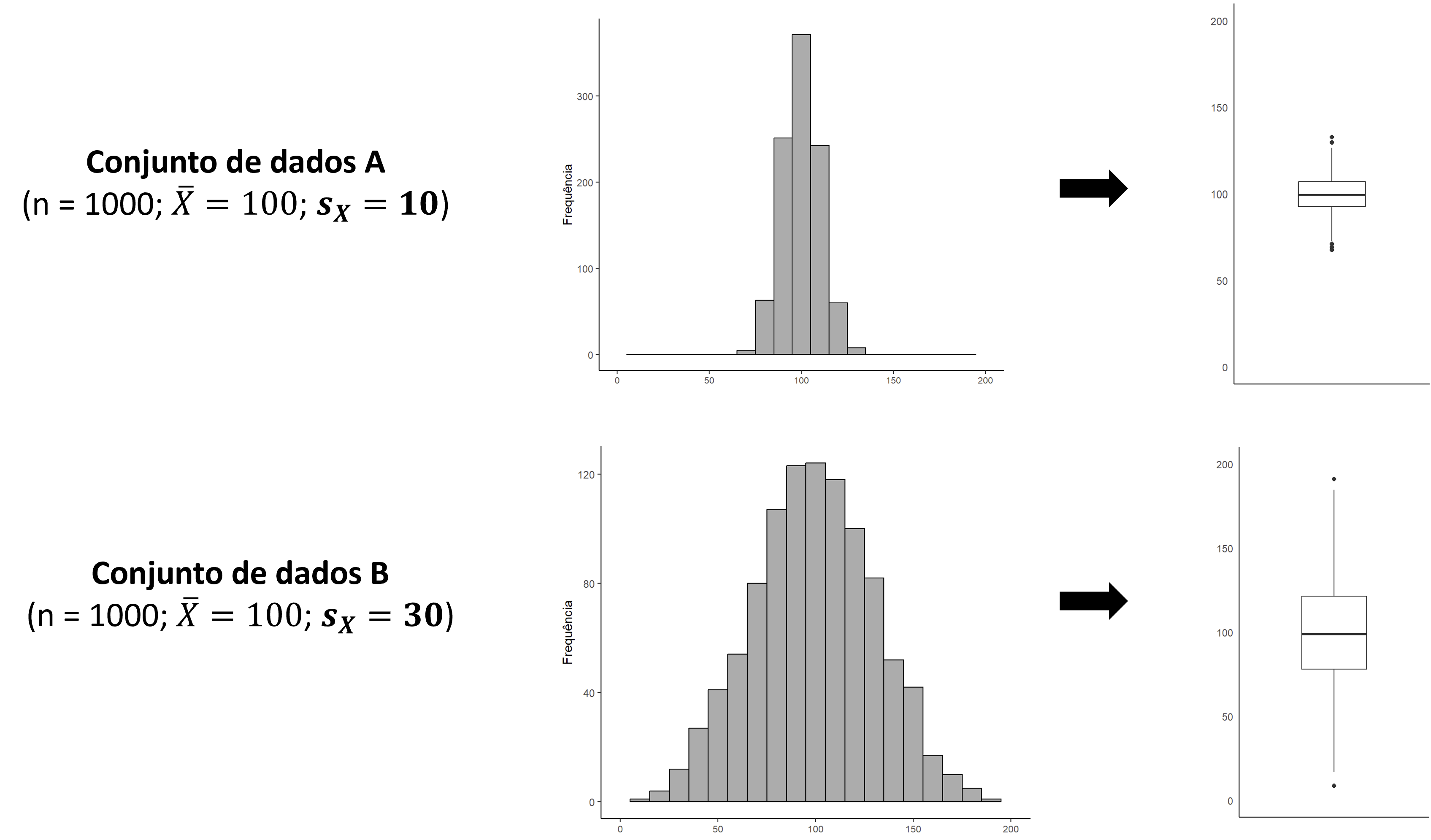
Observe na Figura 4.23 como histograma e boxplot são complementares. O histograma mostra a forma completa da distribuição, incluindo eventuais picos, e o boxplot resume posição e dispersão de maneira compacta, o que o torna especialmente útil para comparar vários grupos lado a lado. Em uma análise exploratória com variáveis numéricas é sempre interessante explorar ambos.
4.5.3 O gráfico de barras
Para variáveis categóricas, a representação usual é o gráfico de barras, que conta as observações em cada nível. O eixo horizontal traz os níveis e o eixo vertical traz a contagem, dada pela altura das barras.
O caminho mais direto usa geom_bar(), que faz a contagem internamente a partir da base completa:
em |>
  ggplot(aes(x = modo_viagem)) +
  geom_bar() +
  labs(x = "Modo de viagem", y = "Frequência") +
  theme_bw()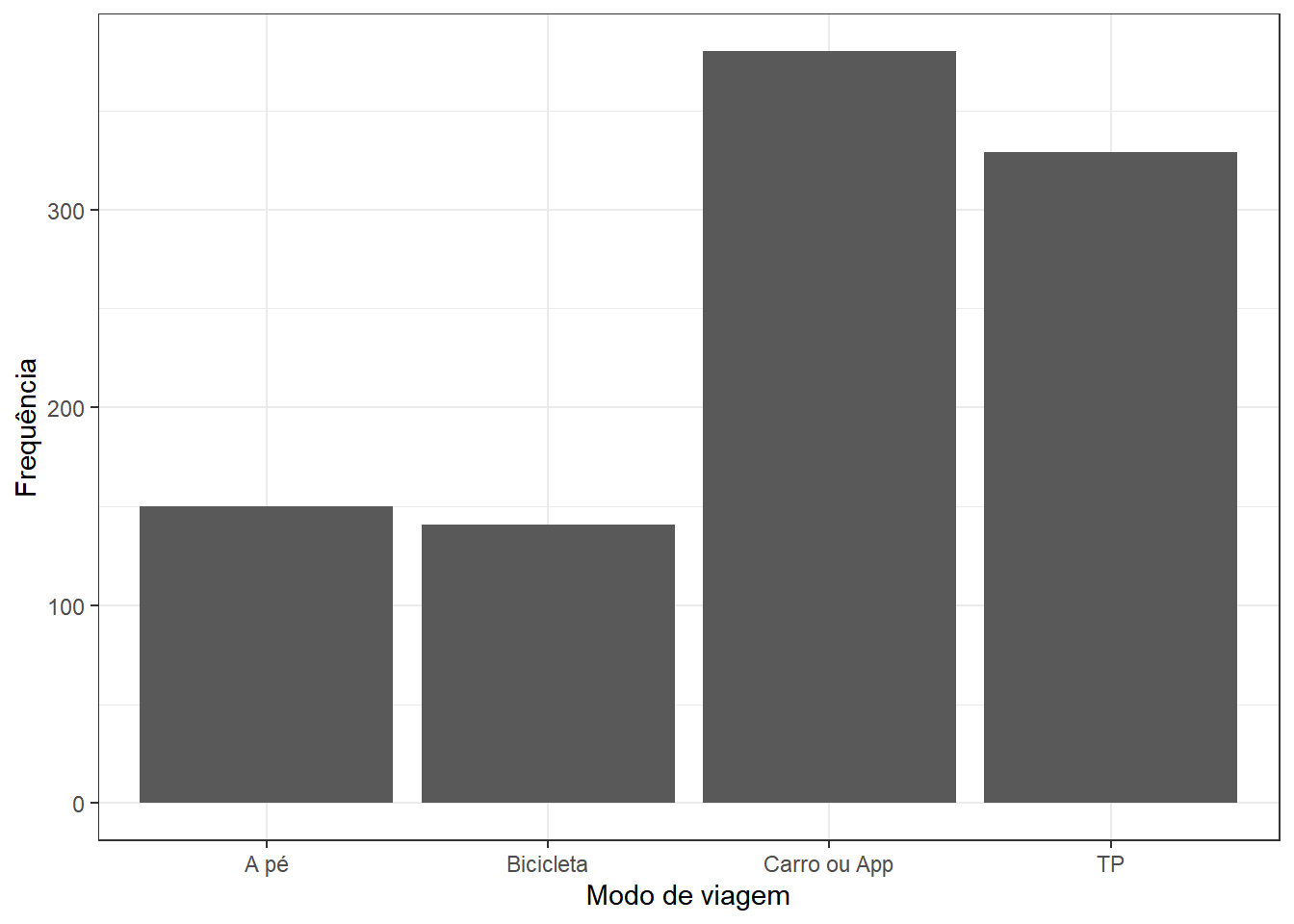
Um caminho alternativo parte de uma tabela já agregada. Sumarizando antes com count(), passamos a ter uma coluna com as contagens, e nesse caso a geometria apropriada é geom_col(), que usa os valores tal como estão em vez de contá-los:
tab_mv <- em |>
  count(modo_viagem)

tab_mv
# A tibble: 4 × 2
modo_viagem n
<fct> <int>
1 A pé 150
2 Bicicleta 141
3 Carro ou App 380
4 TP 329tab_mv |>
ggplot(aes(x = modo_viagem, y = n)) +
geom_col() +
labs(x = "Modo de viagem", y = "Frequência") +
theme_bw()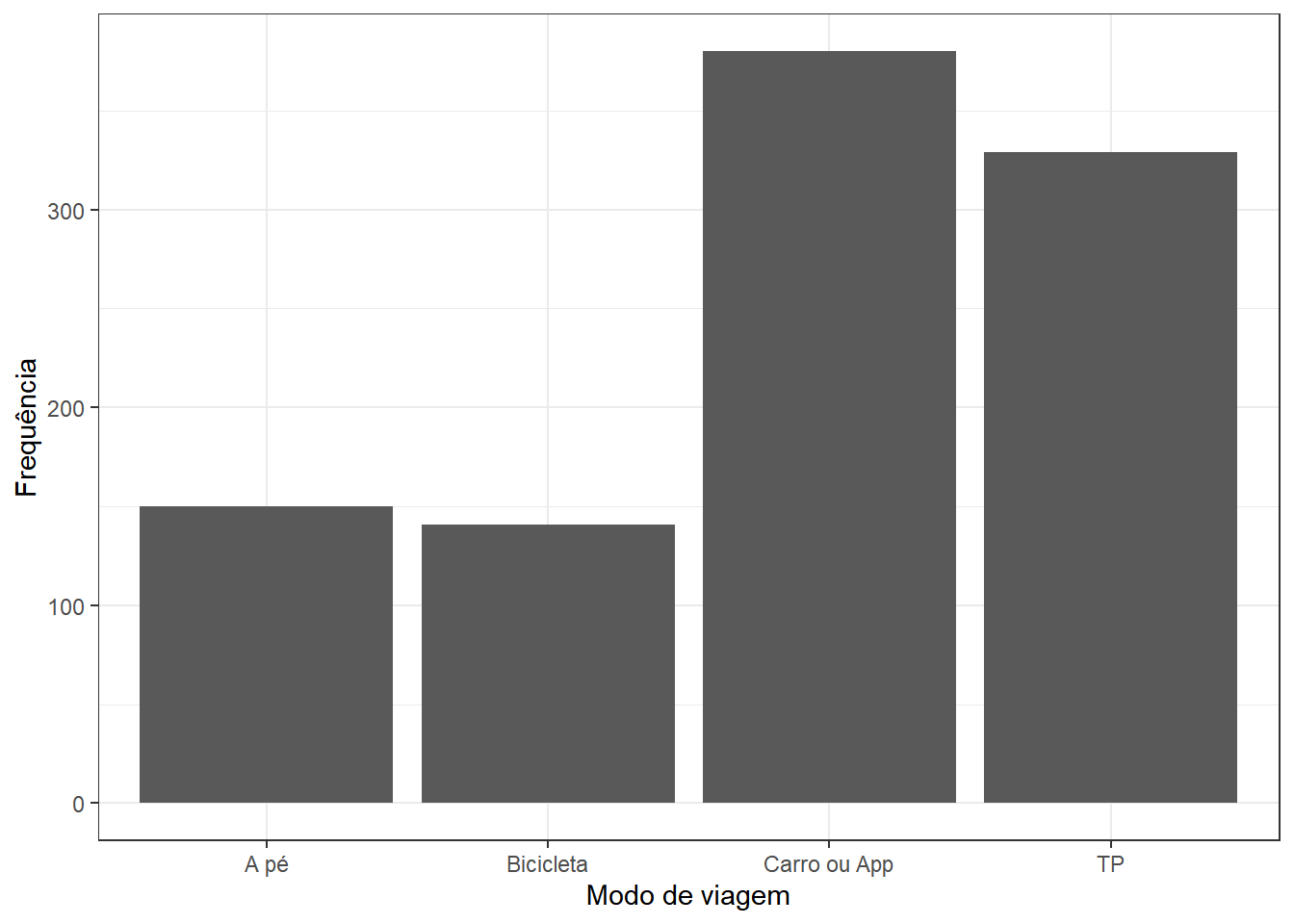
Uma terceira forma equivalente é usar o geom_bar(stat = "identity"), notação mais antiga que produz o mesmo resultado de geom_col() e ainda aparece com frequência em códigos R.
Os ajustes visuais seguem uma lógica parecida com a do histograma, com width controlando a largura das barras, cujo padrão é 0,9. Quando os rótulos dos níveis são longos, a função coord_flip() inverte os eixos e melhora bastante a legibilidade:
em |>
  ggplot(aes(x = modo_viagem)) +
  geom_bar(width = 0.6, color = "black", fill = "#4D48B2", alpha = 0.8) +
  coord_flip() +
  labs(x = "Modo de viagem", y = "Frequência") +
  theme_bw()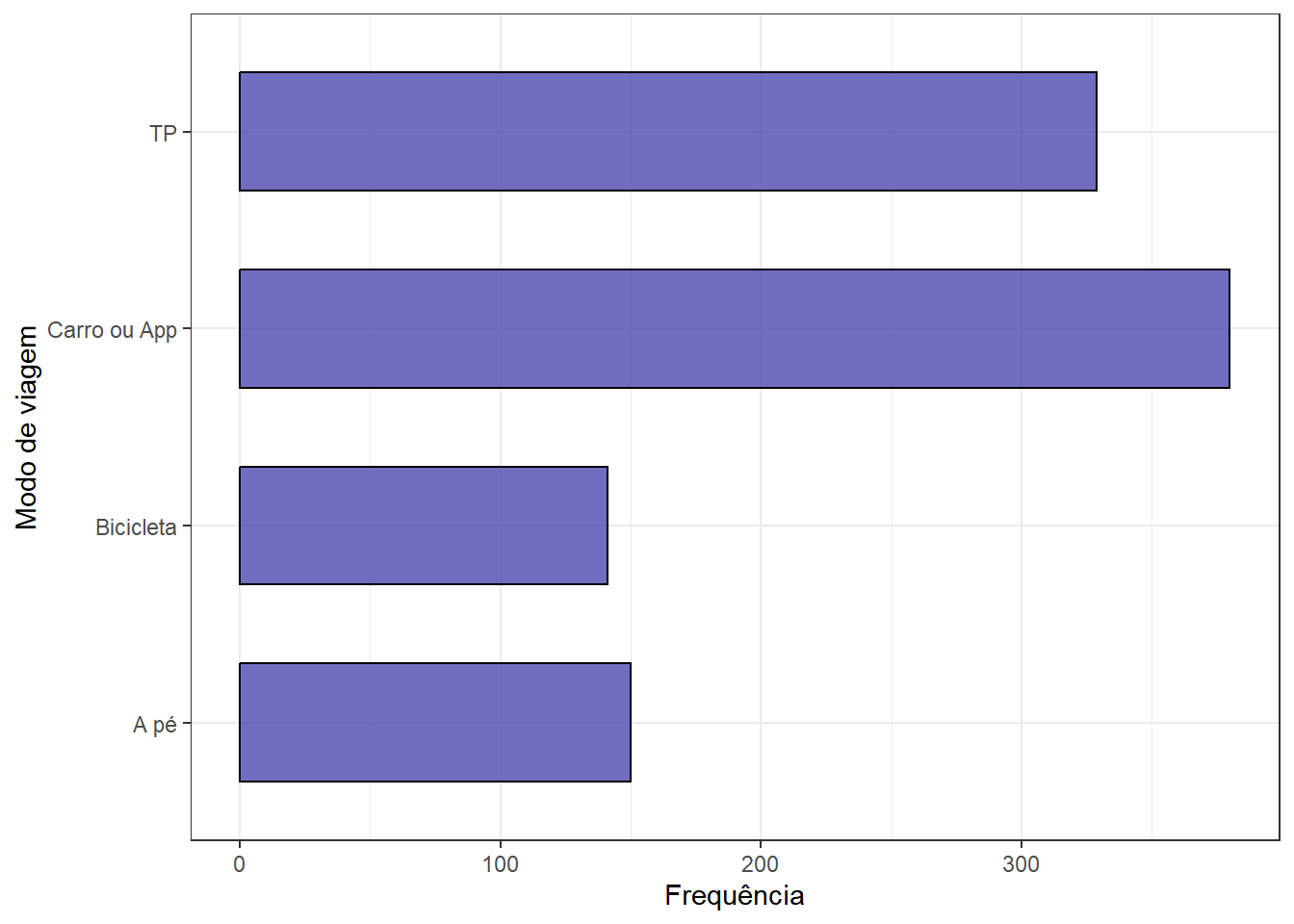
4.6 Visualizando duas variáveis
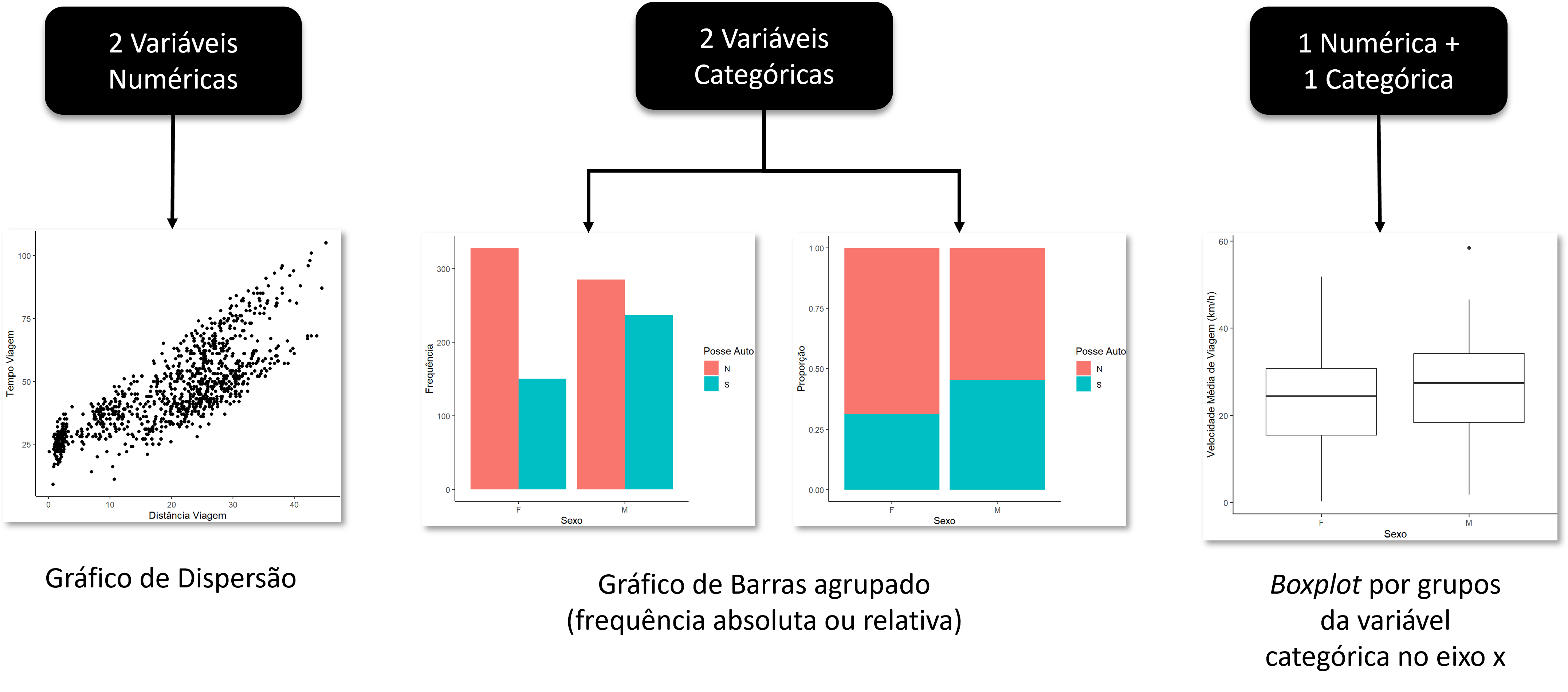
Com duas variáveis passamos a investigar relações, e o gráfico adequado depende da combinação de tipos. Vamos trabalhar, principalmente, com o conjunto de opções apresentado na Figura 4.27, além de outras alternativas a serem explicadas mais adiante.
4.6.1 Duas variáveis numéricas
O gráfico de dispersão representa cada observação por um ponto cujas coordenadas são os valores das duas variáveis nos eixos \(x\) e \(y\). É a representação que melhor aproveita a hierarquia de percepção, porque usa posição nos dois eixos. Abaixo utilizaremos a camada de geometria geom_point() para tanto, indicando dentro do mapeamento estético, em aes(), quais variáveis da tabela em devem vir em cada eixo. Neste caso, trabalharemos com distância e tempo de viagem:
em |>
  ggplot(aes(x = dist_viagem, y = tempo_viagem)) +
  geom_point() +
  labs(x = "Distância da viagem (km)", y = "Tempo de viagem (h)") +
  theme_bw()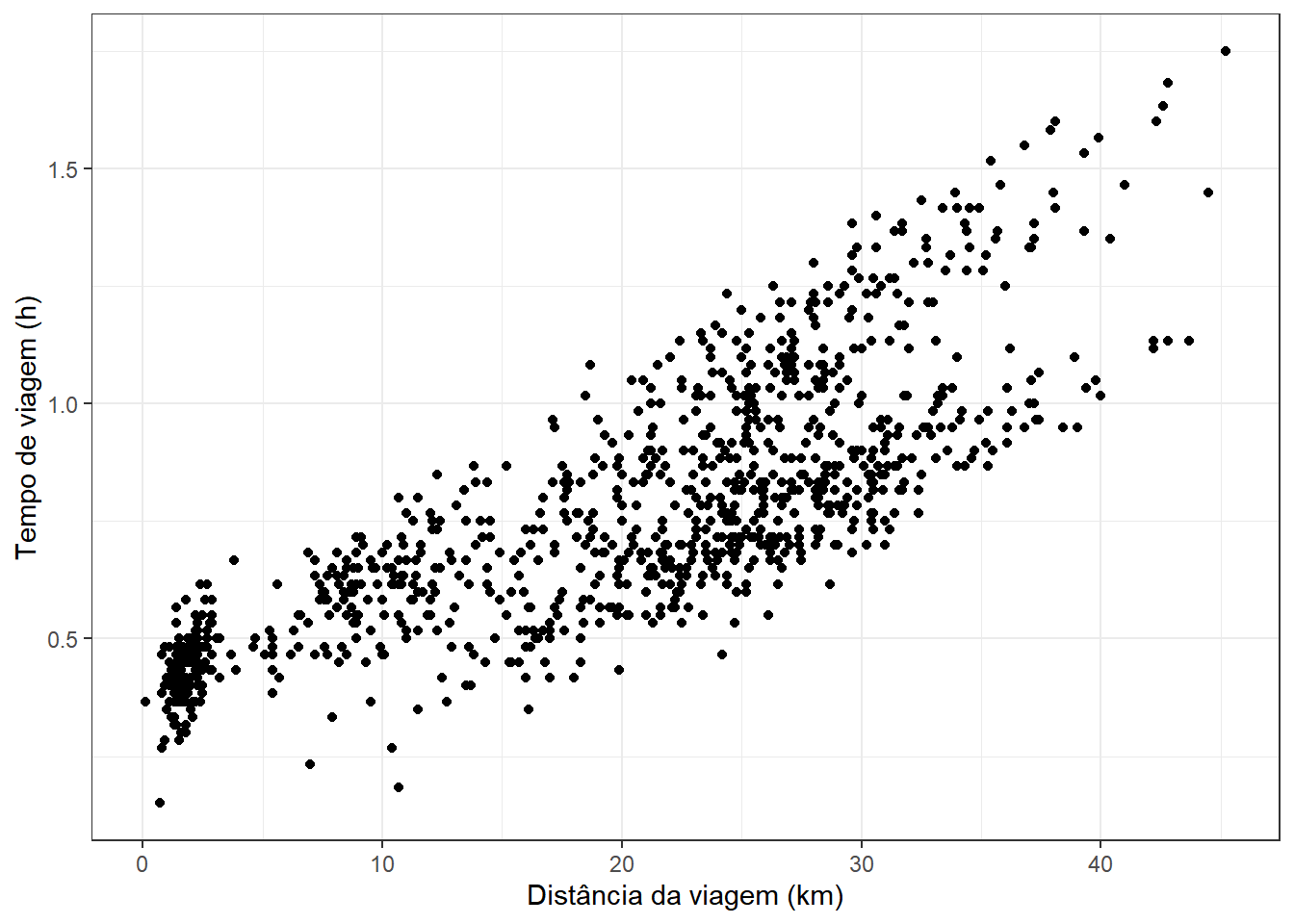
Com muitas observações, muitos pontos se sobrepõem e a densidade da nuvem fica difícil de avaliar. O argumento alpha resolve o problema, porque regiões com mais sobreposição ficam visivelmente mais escuras. Observe que alteramos também o tamanho dos pontos com size, além da sua coloração com color:
em |>
  ggplot(aes(x = dist_viagem, y = tempo_viagem)) +
  geom_point(size = 3, alpha = 0.2, color = "blue") +
  labs(
    x = "Distância da viagem (km)",
    y = "Tempo de viagem (h)",
    title = "Tempo de viagem em função da distância"
  ) +
  theme_bw()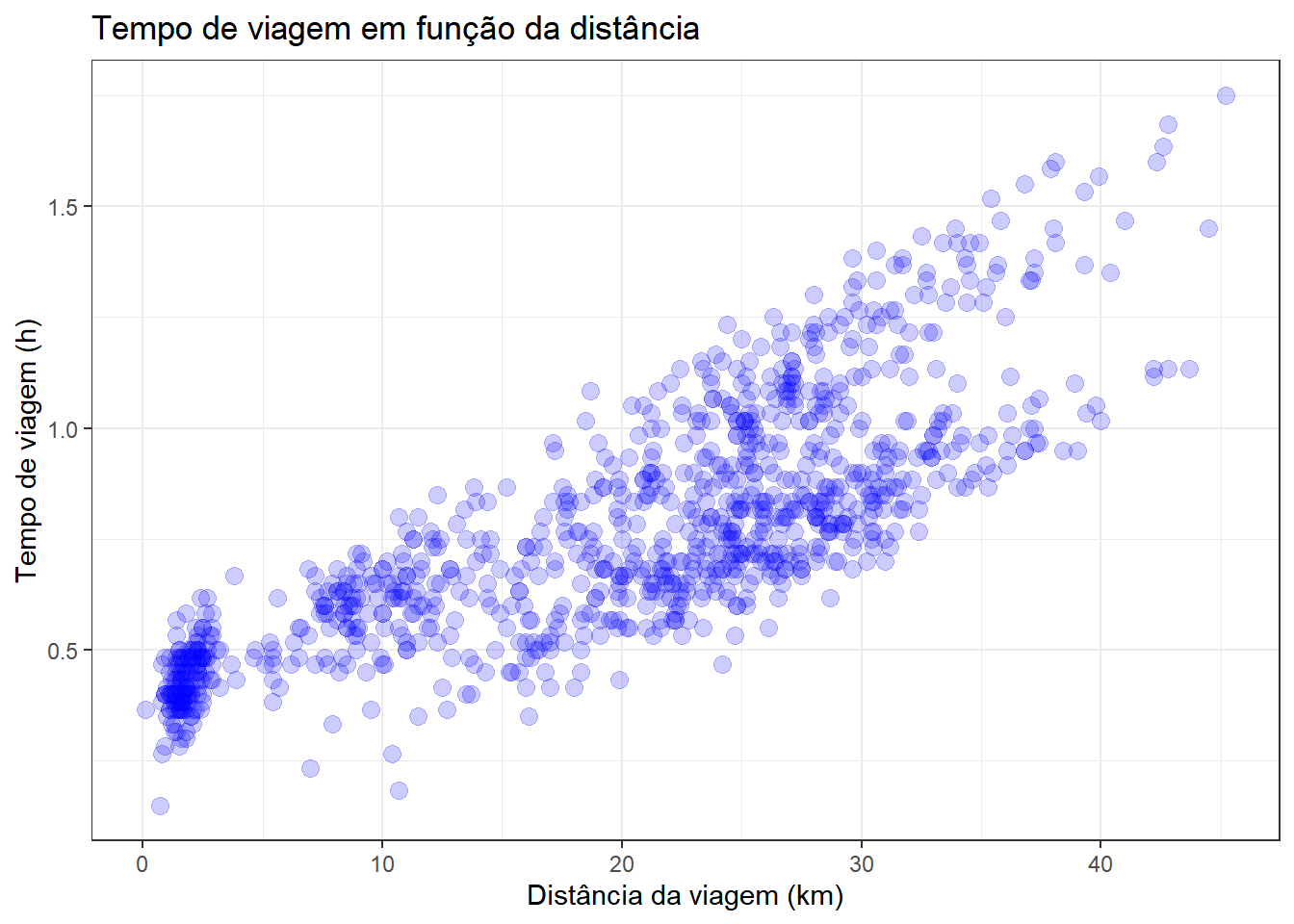
A nuvem revela uma relação positiva entre as duas variáveis, com dispersão crescente à medida que a distância aumenta.
4.6.2 Duas variáveis categóricas
Para cruzar duas variáveis categóricas, uma solução interessante é mantermos a primeira no eixo horizontal e mapearmos a segunda com o preenchimento de cor (fill) das barras. Vamos cruzar o sexo do entrevistado com a posse de automóvel:
em |>
  ggplot(aes(x = sexo, fill = posse_auto)) +
  geom_bar() +
  labs(x = "Sexo", y = "Frequência", fill = "Possui auto") +
  theme_bw()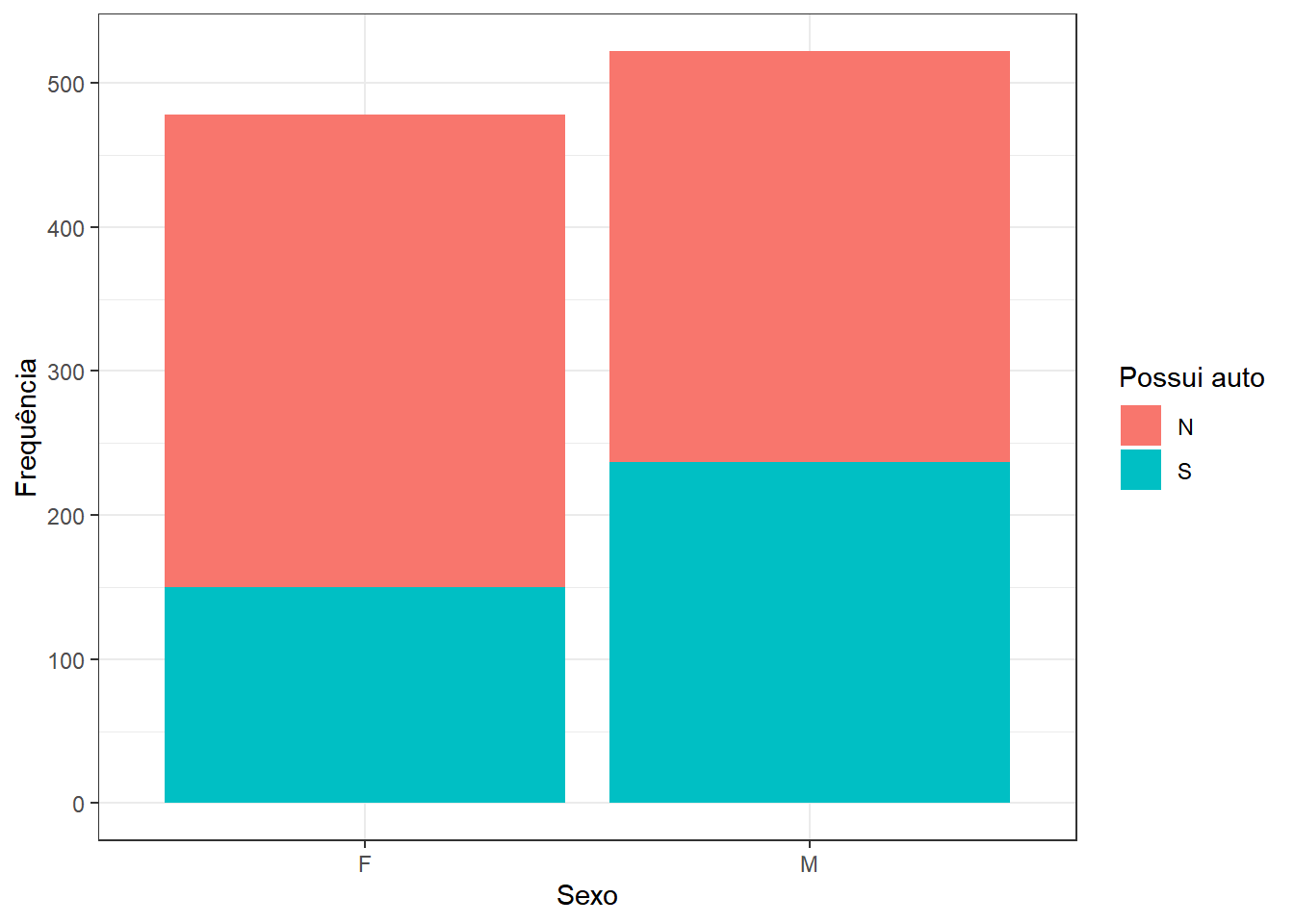
O comportamento padrão do geom_bar() é position = "stack", que empilha as categorias. O empilhamento facilita a leitura do total de cada barra e dificulta a comparação entre as categorias empilhadas, já que apenas o segmento da base fica alinhado a uma escala comum. Alterando para position = "dodge", as barras ficam lado a lado e passam a compartilhar a mesma linha de base:
em |>
  ggplot(aes(x = sexo, fill = posse_auto)) +
  geom_bar(position = "dodge") +
  labs(x = "Sexo", y = "Frequência", fill = "Possui auto") +
  theme_bw()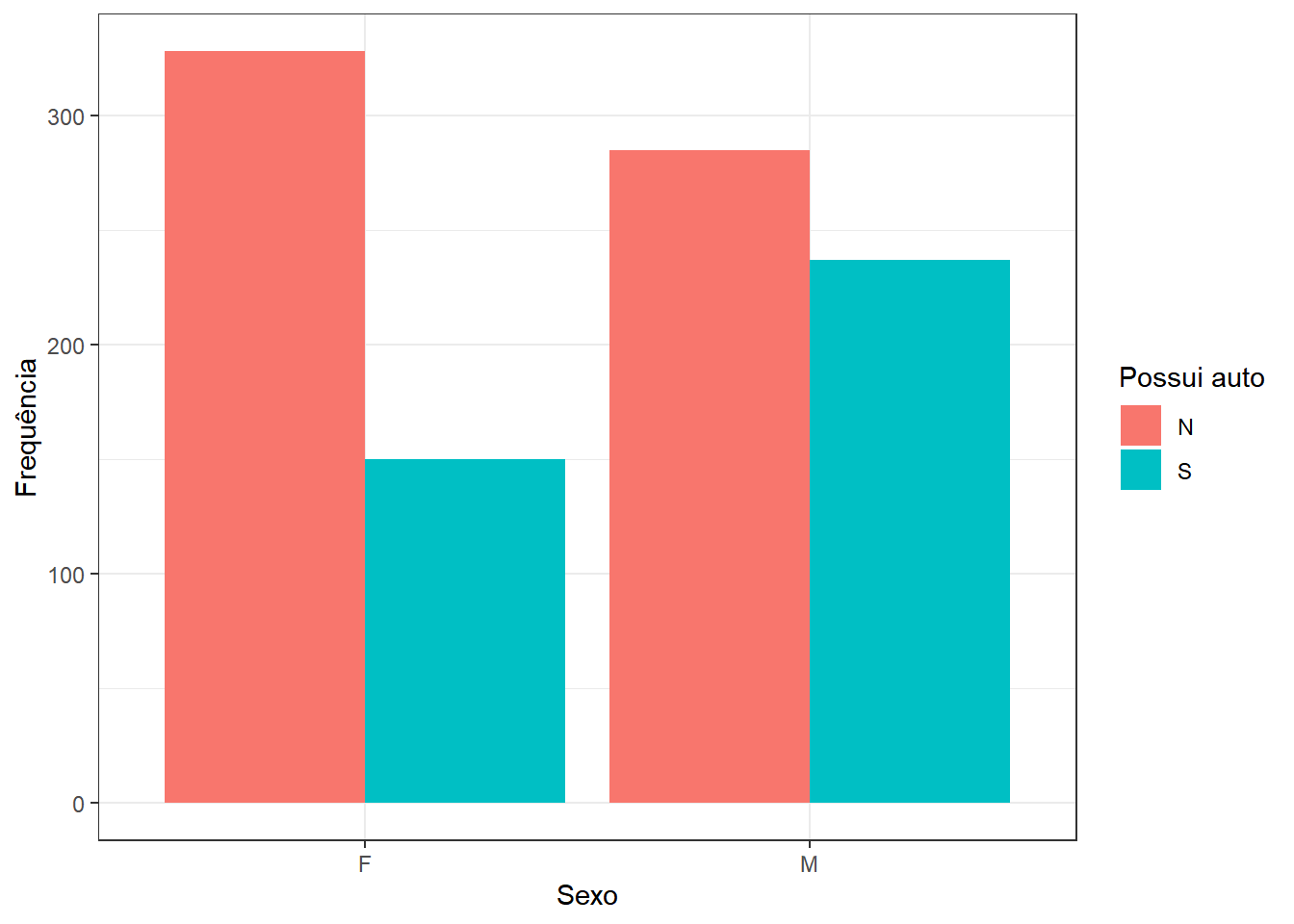
Frequentemente interessa mais a frequência relativa que a absoluta, sobretudo quando os grupos têm tamanhos diferentes. Aqui existe uma armadilha comum. Ao calcular a proporção logo após o count(), obtemos a participação de cada combinação no total geral:
em |>
  count(sexo, posse_auto) |>
  mutate(p = n / sum(n))
# A tibble: 4 × 4
sexo posse_auto n p
<fct> <fct> <int> <dbl>
1 F N 328 0.328
2 F S 150 0.15
3 M N 285 0.285
4 M S 237 0.237As quatro proporções somam 1, e não é isso que queremos. A pergunta correta é qual a proporção de cada categoria de posse de automóvel dentro de cada sexo, o que exige agrupar pela primeira variável antes de calcular:
tab_sexo_auto <- em |>
  group_by(sexo,posse_auto) |>
  summarize(n = n()) |>
  mutate(p = n / sum(n))
`summarise()` has regrouped the output.
ℹ Summaries were computed grouped by sexo and posse_auto.
ℹ Output is grouped by sexo.
ℹ Use `summarise(.groups = "drop_last")` to silence this message.
ℹ Use `summarise(.by = c(sexo, posse_auto))` for per-operation grouping
(`?dplyr::dplyr_by`) instead.tab_sexo_auto# A tibble: 4 × 4
# Groups: sexo [2]
sexo posse_auto n p
<fct> <fct> <int> <dbl>
1 F N 328 0.686
2 F S 150 0.314
3 M N 285 0.546
4 M S 237 0.454Outra opção mais enxuta é utilizar count() para ambas as variáveis primeiro e depois agrupar por sexo e produzir as proporções, conforme o código abaixo:
tab_sexo_auto <- em |>
  count(sexo,posse_auto) |>
  group_by(sexo) |>
  mutate(p = n / sum(n))

tab_sexo_auto
# A tibble: 4 × 4
# Groups: sexo [2]
sexo posse_auto n p
<fct> <fct> <int> <dbl>
1 F N 328 0.686
2 F S 150 0.314
3 M N 285 0.546
4 M S 237 0.454Observe que em ambos os casos as proporções somam 1 dentro de cada sexo, e o gráfico empilhado passa a comparar composições. Note também como é possível agora afirmar que há indícios de associação entre as variáveis sexo e automóvel, já que os dados apontam uma maior posse de automóvel entre pessoas do sexo masculino, algo que não era imediatamente identificável nos gráficos de barra com valores absolutos.
tab_sexo_auto |>
  ggplot(aes(x = sexo, y = p, fill = posse_auto)) +
  geom_col() +
  labs(x = "Sexo",  y = "Proporção", fill = "Possui auto") +
  theme_bw()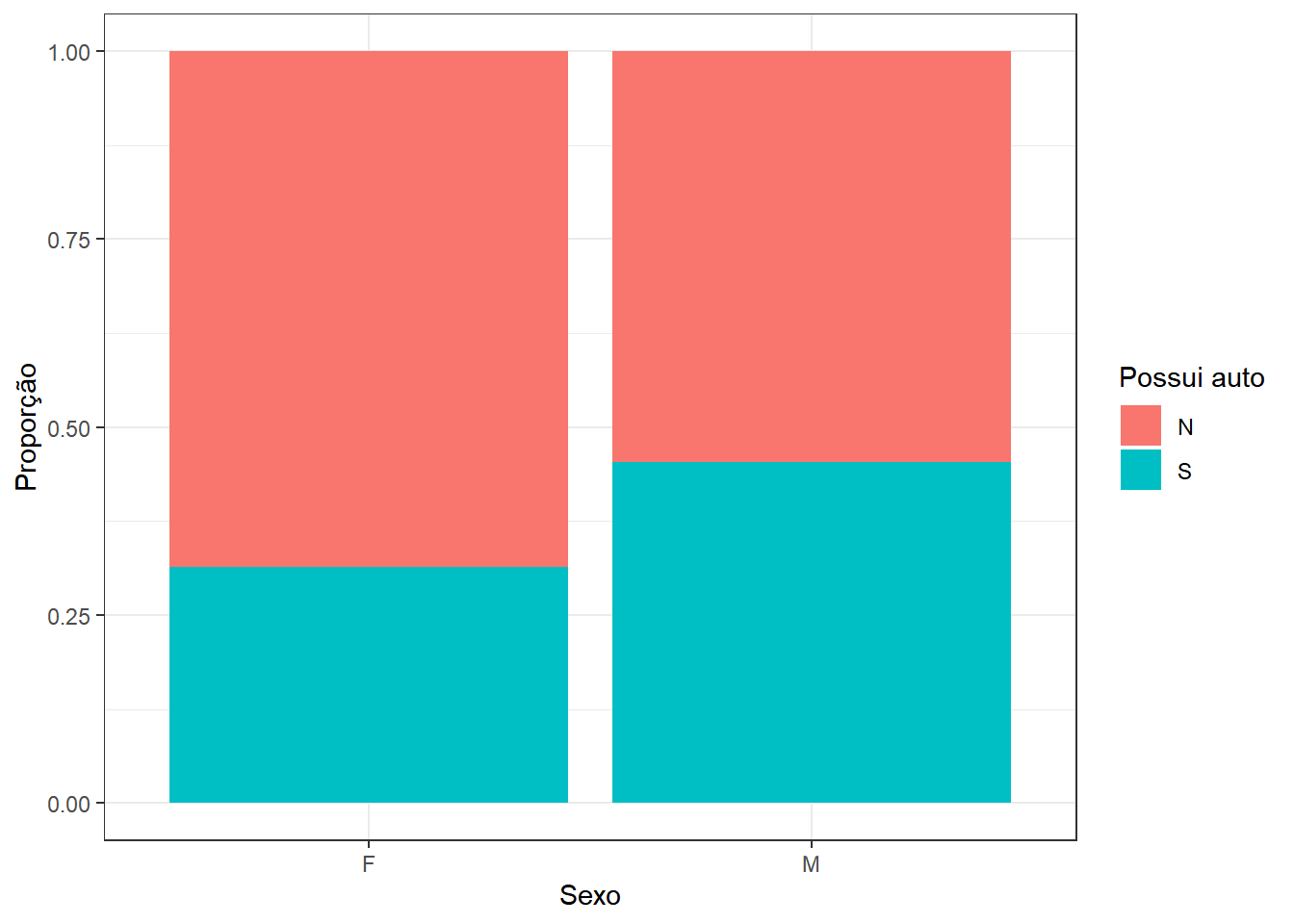
4.6.3 Uma variável numérica e outra categórica
Quando cruzamos uma variável numérica com uma categórica, o objetivo costuma ser comparar a distribuição da primeira entre os níveis da segunda. O boxplot é a opção mais econômica, porque coloca vários resumos lado a lado com os eixos alinhados:
em |>
  ggplot(aes(x = modo_viagem, y = vel_media_viagem)) +
  geom_boxplot() +
  labs(x = "Modo de viagem", y = "Velocidade média (km/h)") +
  theme_bw()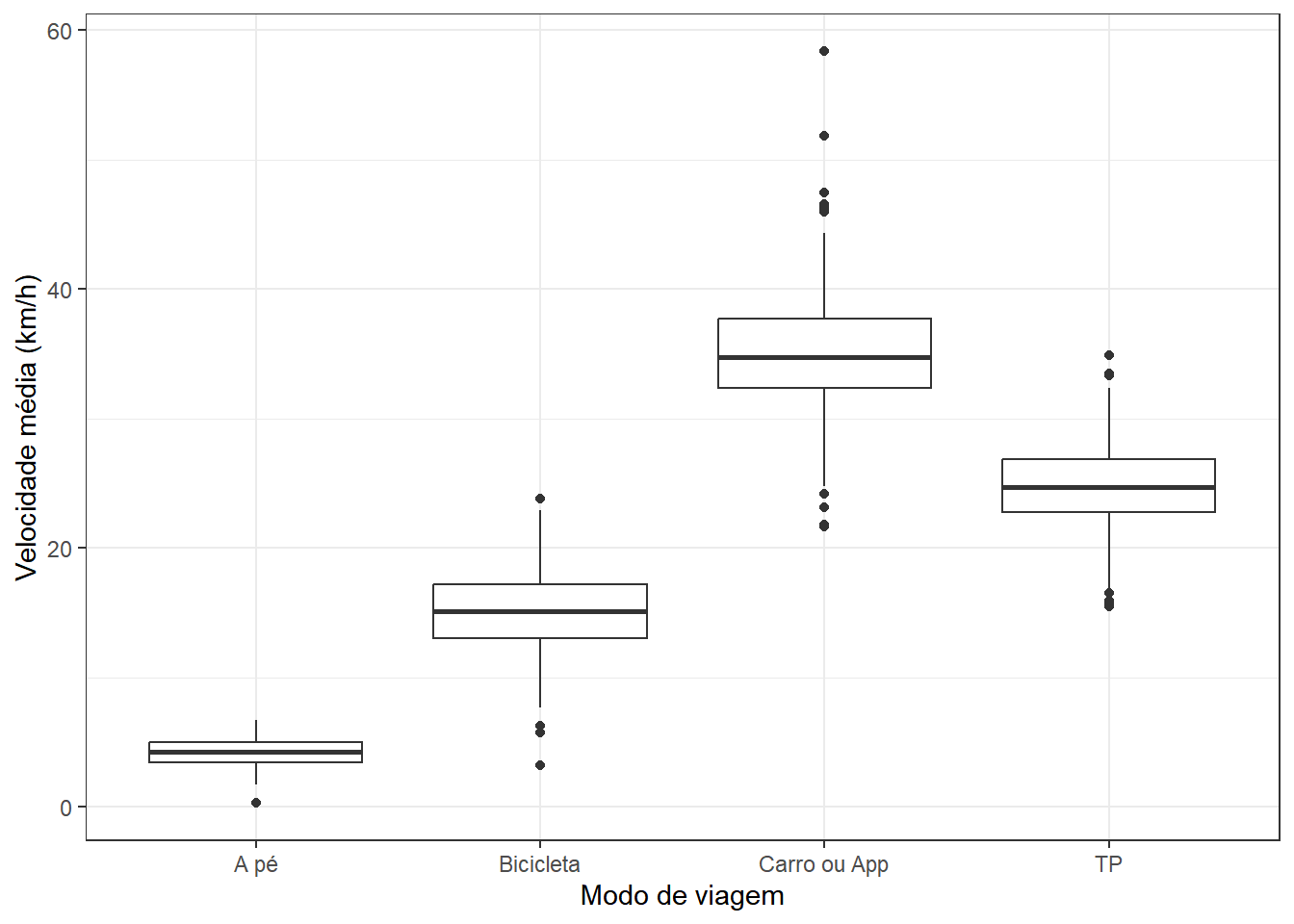
O gráfico separa nitidamente os modos motorizados dos não motorizados, e mostra também que a dispersão interna varia bastante de um modo para outro. Note que diferente do caso do boxplot para uma única variável numérica, agora o eixo \(x\) faz sentido e representa de forma categorizada os níveis da variável modo de viagem.
Uma alternativa é manter o histograma e usar a variável categórica para subdividir o gráfico em painéis, o que introduz a camada de facetas. A função facet_grid() recebe uma fórmula com dois lados separados pelo til (~). A variável escrita antes do til define as linhas da grade de painéis e a variável escrita depois dele define as colunas. Quando um dos lados não recebe variável alguma, colocamos um ponto (.) no lugar, que funciona como marcador de ausência. A fórmula sexo ~ . pede, portanto, uma grade com uma linha para cada sexo e nenhuma divisão em colunas, o que empilha os painéis verticalmente6:
em |>
  ggplot(aes(x = vel_media_viagem)) +
  geom_histogram(color = "black", fill = "gray70") +
  facet_grid(sexo ~ .) +
  labs(x = "Velocidade média (km/h)", y = "Frequência") +
  theme_bw()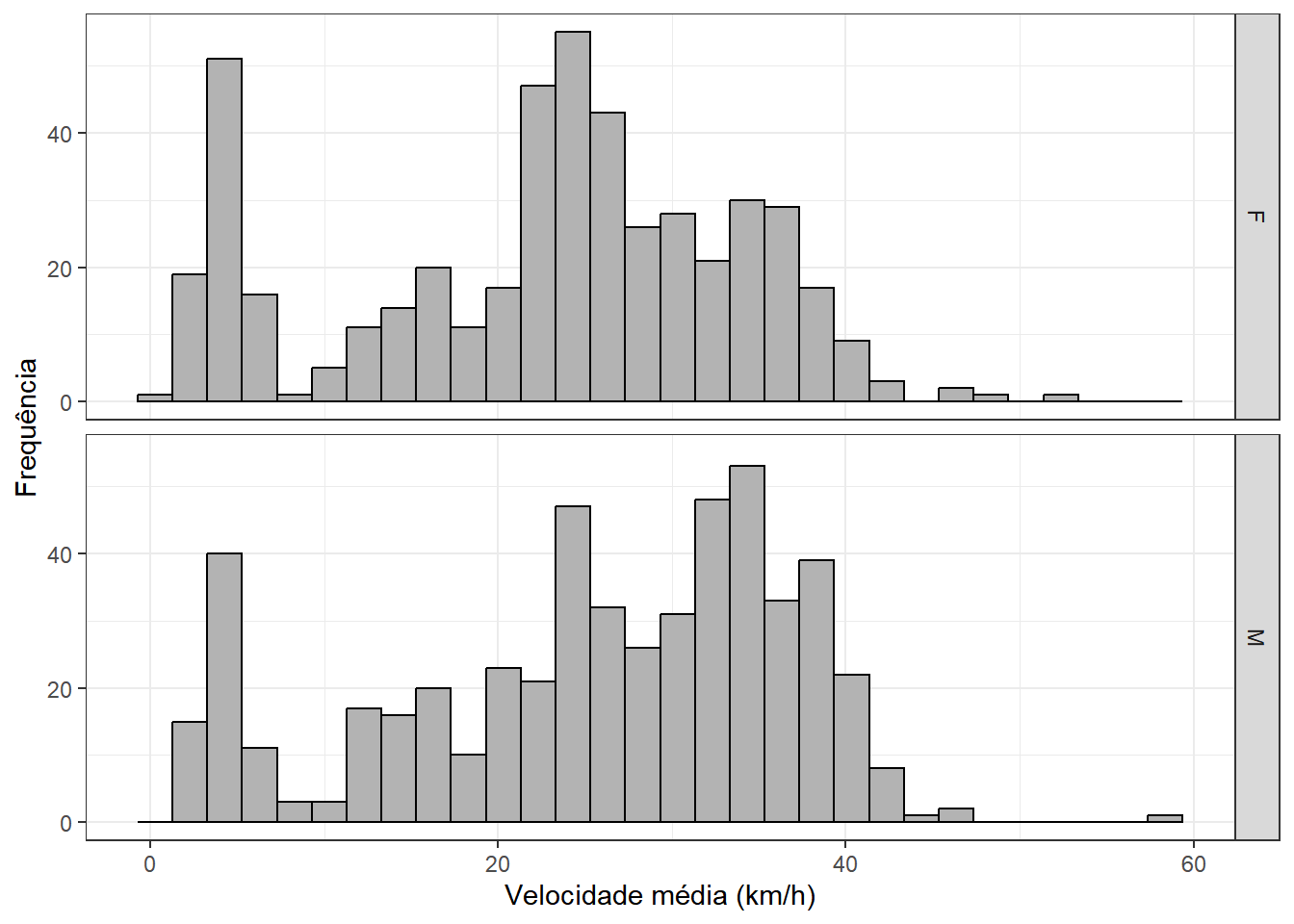
Uma terceira alternativa substitui as barras por curvas de densidade sobrepostas através da camada de geometria geom_density(), o que facilita a comparação direta das formas por eliminar a separação em painéis:
em |>
  ggplot(aes(x = vel_media_viagem, fill = sexo)) +
  geom_density(alpha = 0.5) +
  labs(x = "Velocidade média (km/h)", y = "Densidade", fill = "Sexo") +
  theme_bw()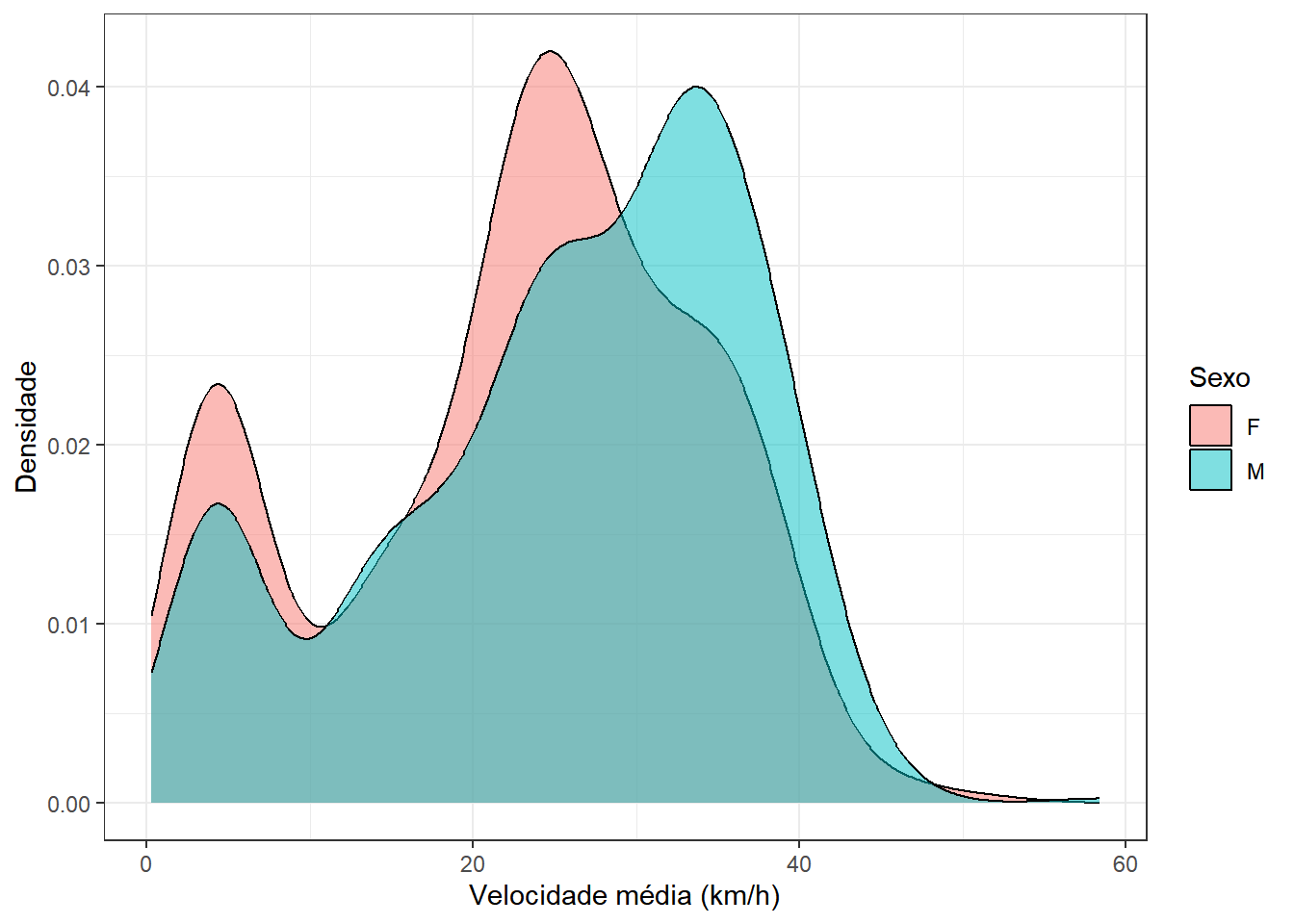
Vale entender de onde vem essa curva, porque ela não é simplesmente o contorno das barras de um histograma. Em vez de contar quantas observações caem dentro de cada intervalo, o R substitui cada observação por uma pequena curva em forma de sino, centrada no valor observado, e soma todas essas curvas ao longo do eixo horizontal. Onde as observações estão próximas umas das outras, as curvas se sobrepõem e a soma assume valores altos. Onde há poucas observações, a soma permanece baixa. O resultado é um perfil contínuo da distribuição, sem os degraus do histograma7.
4.7 Visualizando três ou mais variáveis
A partir da terceira variável, todas as representações consistem em acrescentar camadas de codificação aos gráficos que já conhecemos. É aqui que a hierarquia de percepção se torna um critério prático de decisão (Figura 4.5), porque precisamos distribuir as variáveis entre elementos visuais de eficácia desigual. A regra de bolso é reservar os eixos com adequada alocação de facetas, que ocupam o topo da hierarquia, para as variáveis mais importantes da análise, e alocar as demais a cor, tamanho ou forma.
4.7.1 Três e quatro variáveis numéricas
Partindo do gráfico de dispersão, a terceira variável numérica pode ser mapeada ao tamanho dos pontos. No caso abaixo, inserimos a variável idade no mapeamento estético a ser representada pelo tamanho desse ponto.
em |>
  ggplot(aes(x = dist_viagem, y = tempo_viagem, size = idade)) +
  geom_point(alpha = 0.3) +
  labs(x = "Distância da viagem (km)", y = "Tempo de viagem (h)", size = "Idade") +
  theme_bw()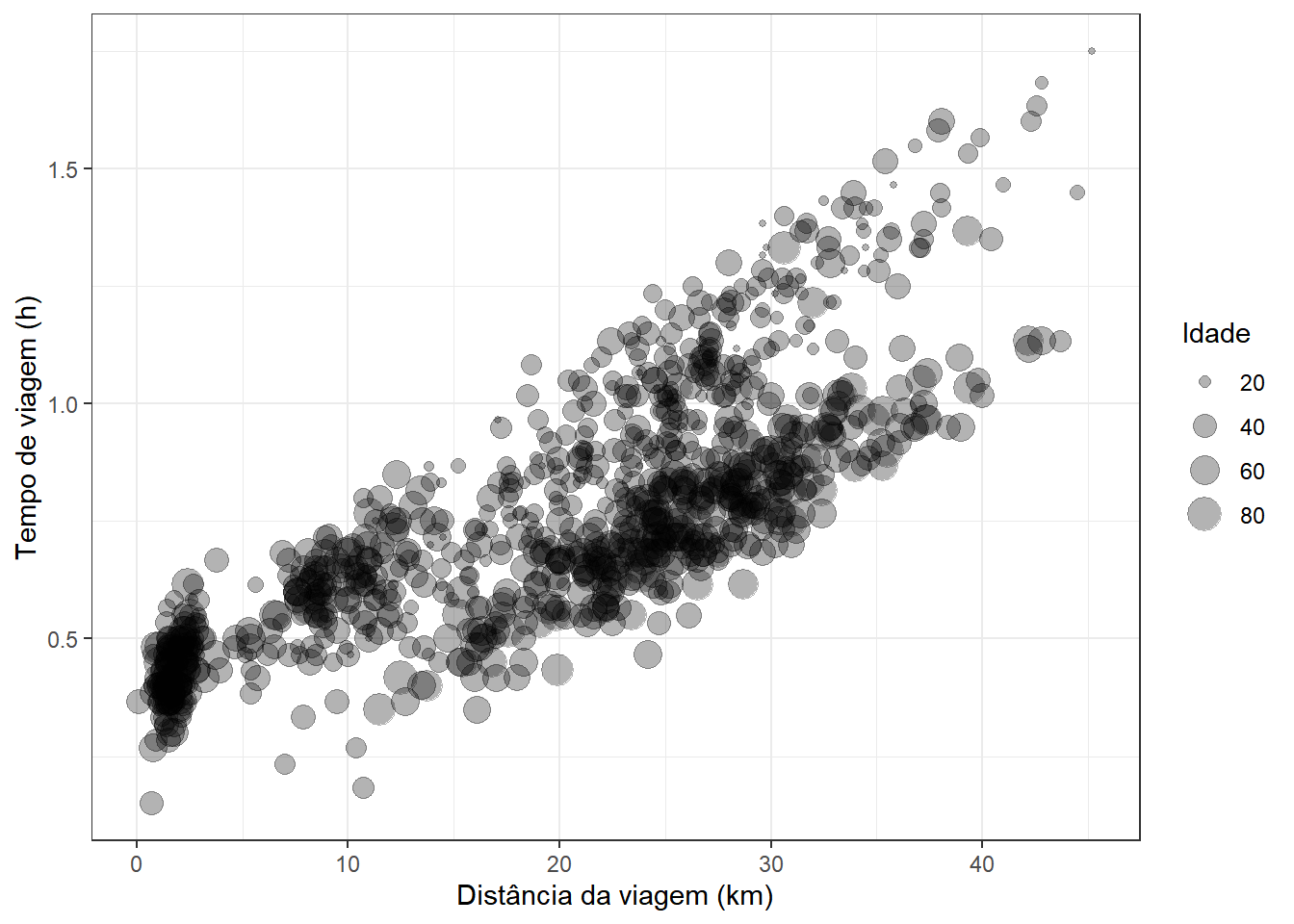
Cabe uma explicação sobre o que o R faz com os valores de idade ao desenhar os pontos. O que ele varia não é o diâmetro do círculo, e sim a sua área, o que na prática significa extrair a raiz quadrada do valor antes de definir o raio de cada ponto. Conforme já vimos, a razão é perceptiva, pois quando comparamos círculos, julgamos a mancha que cada um ocupa na tela, de modo que dobrar o diâmetro quadruplica a área e faz o ponto parecer muito maior do que a diferença nos dados justifica. Ao trabalhar com a área, o ggplot2 mantém a impressão visual mais próxima da variação real da variável8.
Alternativamente, a terceira variável pode ser mapeada à intensidade de cor, conforme o gráfico abaixo. Note que o elemento visual (Figura 4.3) utilizado a partir do mapeamento estético do color é a saturação e não a matiz.
em |>
  ggplot(aes(x = dist_viagem, y = tempo_viagem, color = idade)) +
  geom_point() +
  labs(x = "Distância da viagem (km)", y = "Tempo de viagem (h)", color = "Idade") +
  theme_bw()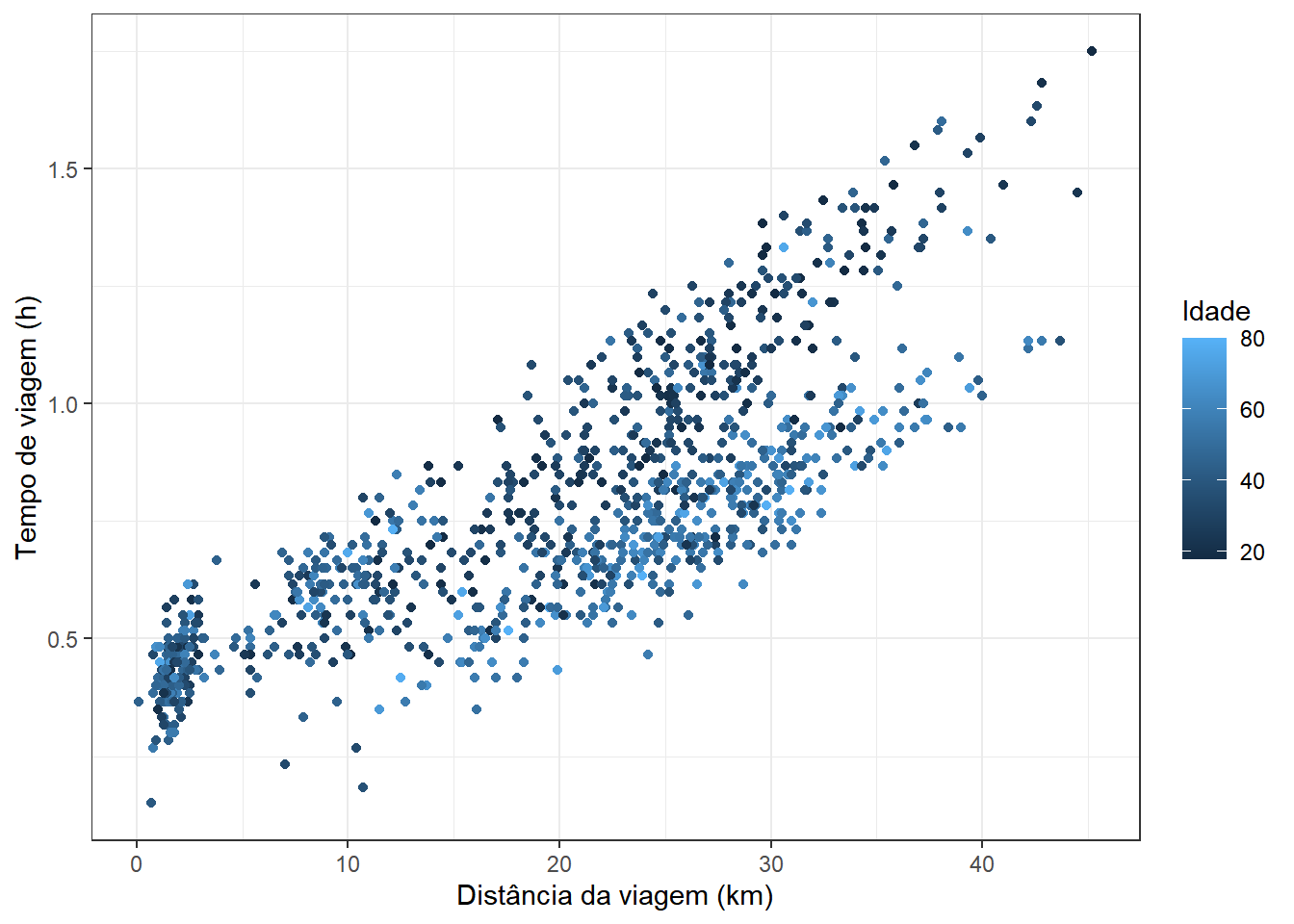
Combinando os dois recursos, chegamos a quatro variáveis numéricas em um único gráfico. É interessante apresentar, neste momento, possibilidades de uso das camadas de escalas da Gramática dos Gráficos (Figura 4.8), onde podemos editar cores, tamanhos e formatos além da coloração padrão do ggplot2. No caso abaixo, utilizamos a função scale_color_distiller() permite trocar a paleta de cores por uma sequencial mais legível que a padrão. Para este gráfico, empregamos a paleta “BuPu” que vai do azul claro até o roxo escuro, garantindo com o direction = 1 que este seja o sentido do gradiente9.
em |>
  ggplot(aes(x = dist_viagem, y = tempo_viagem,
             size = renda, color = idade)) +
  geom_point(alpha = 0.6) +
  scale_color_distiller(palette = "BuPu", direction = 1) +
  labs(x = "Distância da viagem (km)", y = "Tempo de viagem (h)",
       size = "Renda (R$)",color = "Idade") +
  theme_bw()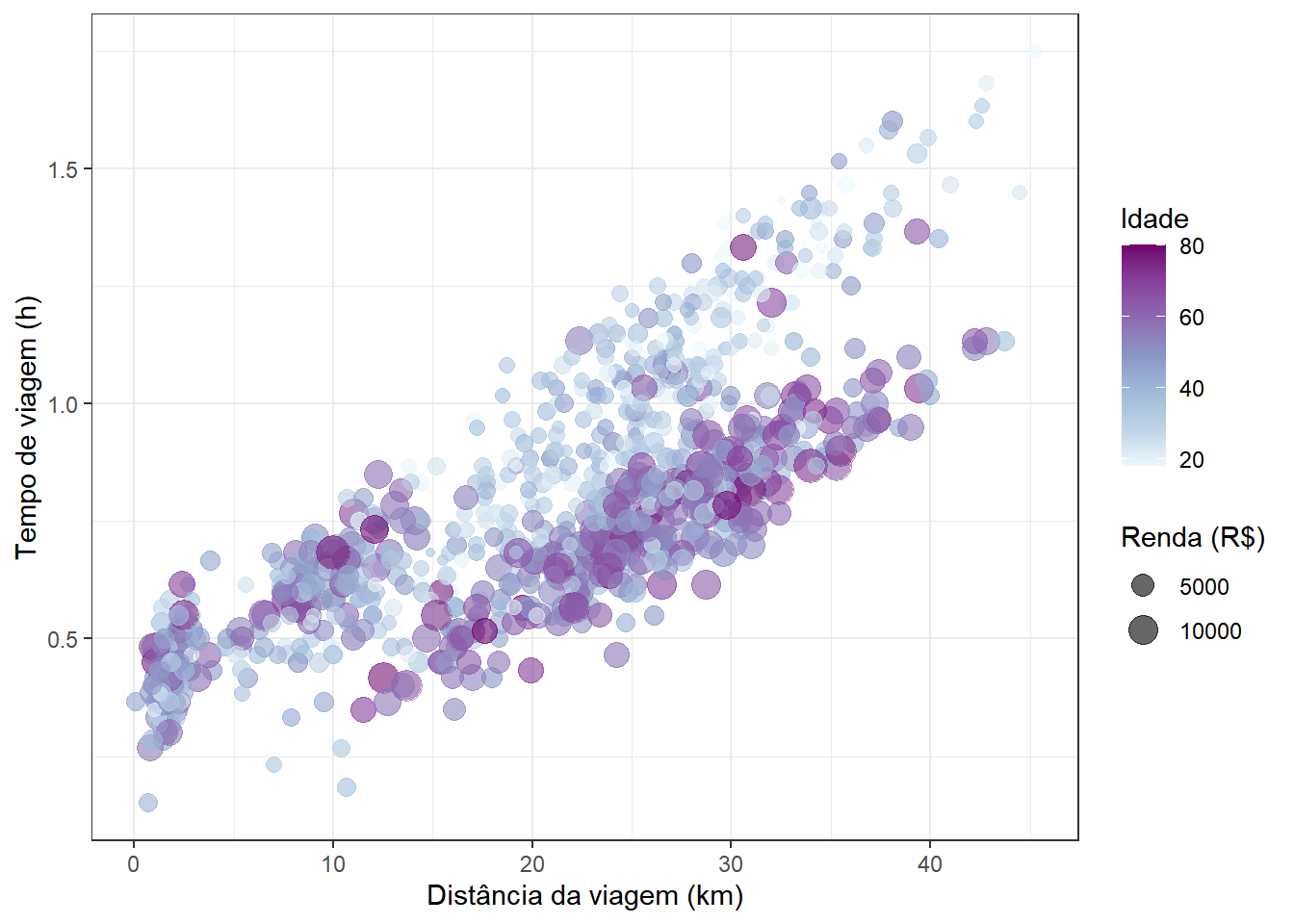
Este é um bom momento para lembrar que a possibilidade técnica não implica boa prática. Área e saturação ocupam posições baixas na hierarquia de percepção, de modo que renda e idade aqui comunicam tendências gerais e não permitem comparações precisas. Quando a leitura exata da terceira ou quarta variável for essencial, é preferível produzir vários gráficos mais simples.
4.7.2 Duas numéricas e uma categórica
Para uma variável categórica, o recurso natural é a matiz, que apesar de contraindicada para representar magnitude, é bastante adequada para distinguir categorias:
em |>
  ggplot(aes(x = dist_viagem, y = tempo_viagem, color = modo_viagem)) +
  geom_point(alpha = 0.6) +
  labs(x = "Distância da viagem (km)", y = "Tempo de viagem (h)",
       color = "Modo de viagem") +
  theme_bw()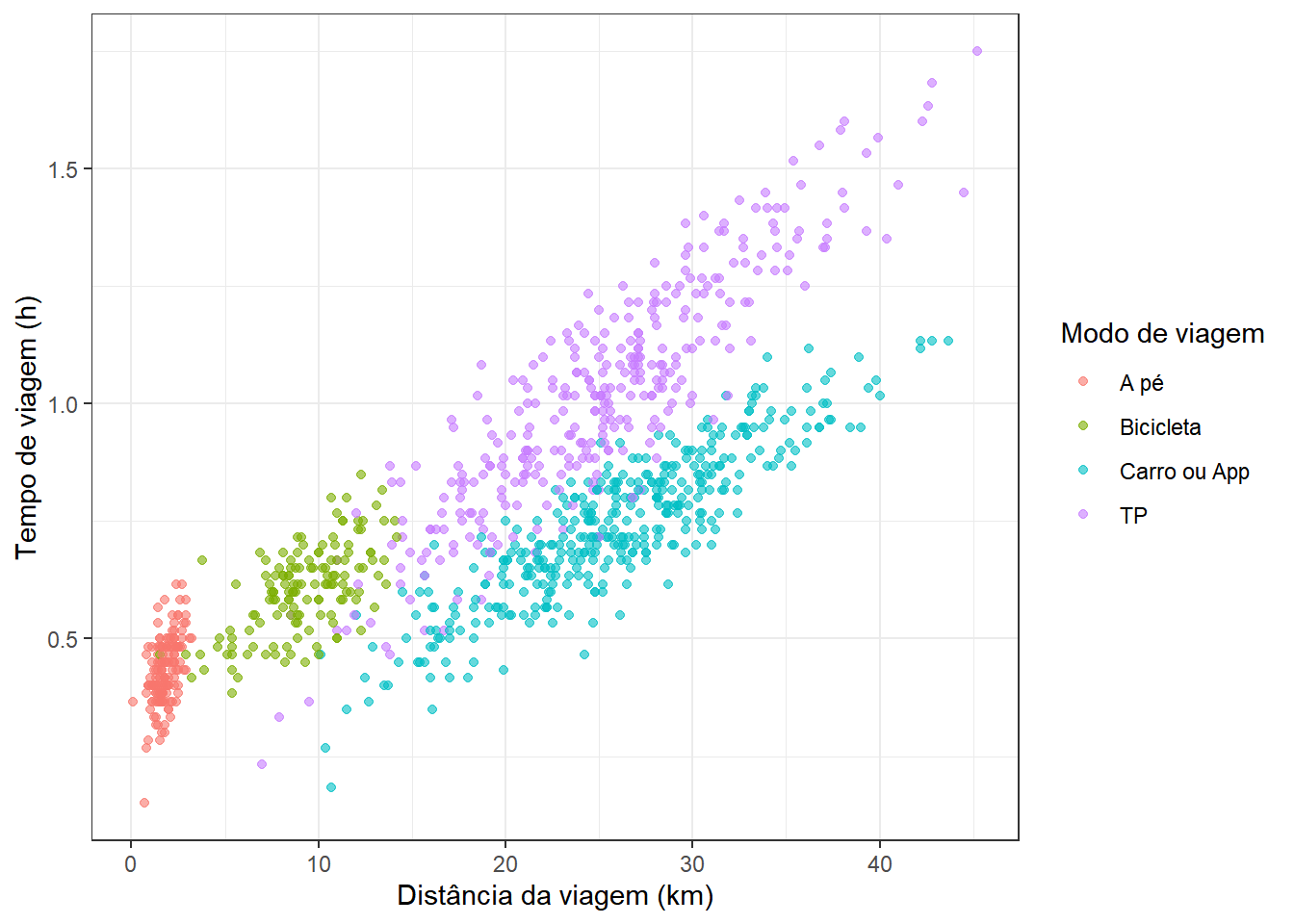
A separação entre os modos fica evidente, com cada categoria formando uma nuvem de pontos com faixas destacadas no diagrama distância VS. viagem. A forma dos pontos é outra alternativa para variáveis categóricas, embora seja menos eficaz que a cor e só funcione bem com poucos níveis e poucos pontos a serem mostrados. No caso abaixo, passamos a variável sexo no argumento shape da função aes() de mapeamento estético:
em |>
  ggplot(aes(x = dist_viagem, y = tempo_viagem, shape = sexo)) +
  geom_point(alpha = 0.5, size = 2) +
  labs(x = "Distância da viagem (km)", y = "Tempo de viagem (h)",
       shape = "Sexo") +
  theme_bw()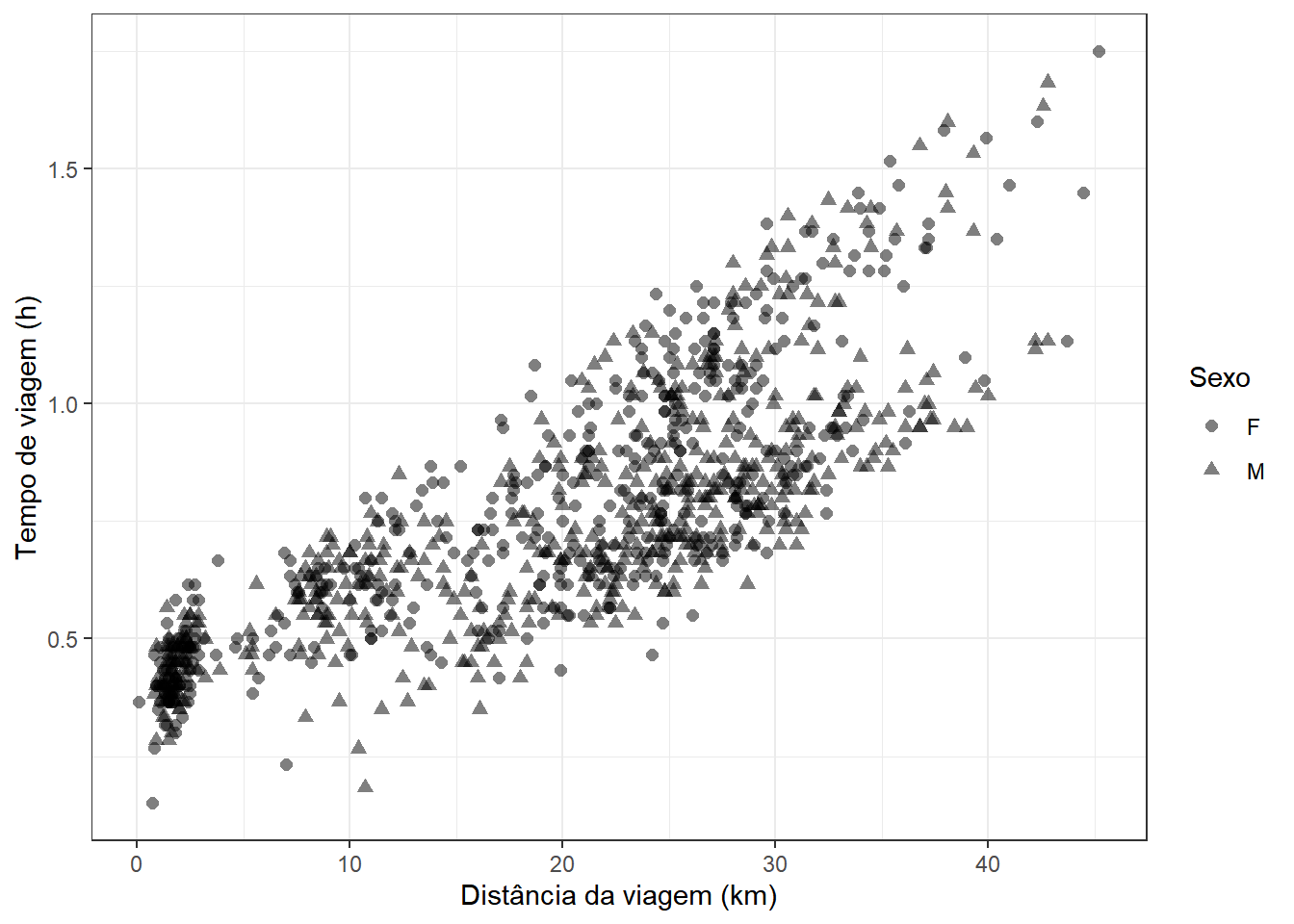
4.7.3 Duas categóricas e uma numérica
Partindo do boxplot agrupado, a segunda variável categórica pode ser mapeada ao preenchimento das caixas. A função scale_fill_manual() permite definir cores customizadas para cada nível definido no mapeamento estético de cor de preenchimento (fill), através do seu argumento values10:
em |>
  ggplot(aes(x = sexo, y = vel_media_viagem, fill = posse_auto)) +
  geom_boxplot() +
  scale_fill_manual(values = c("#E4A11B", "#3B71CA")) +
  labs(x = "Sexo", y = "Velocidade média (km/h)", fill = "Possui auto") +
  theme_bw()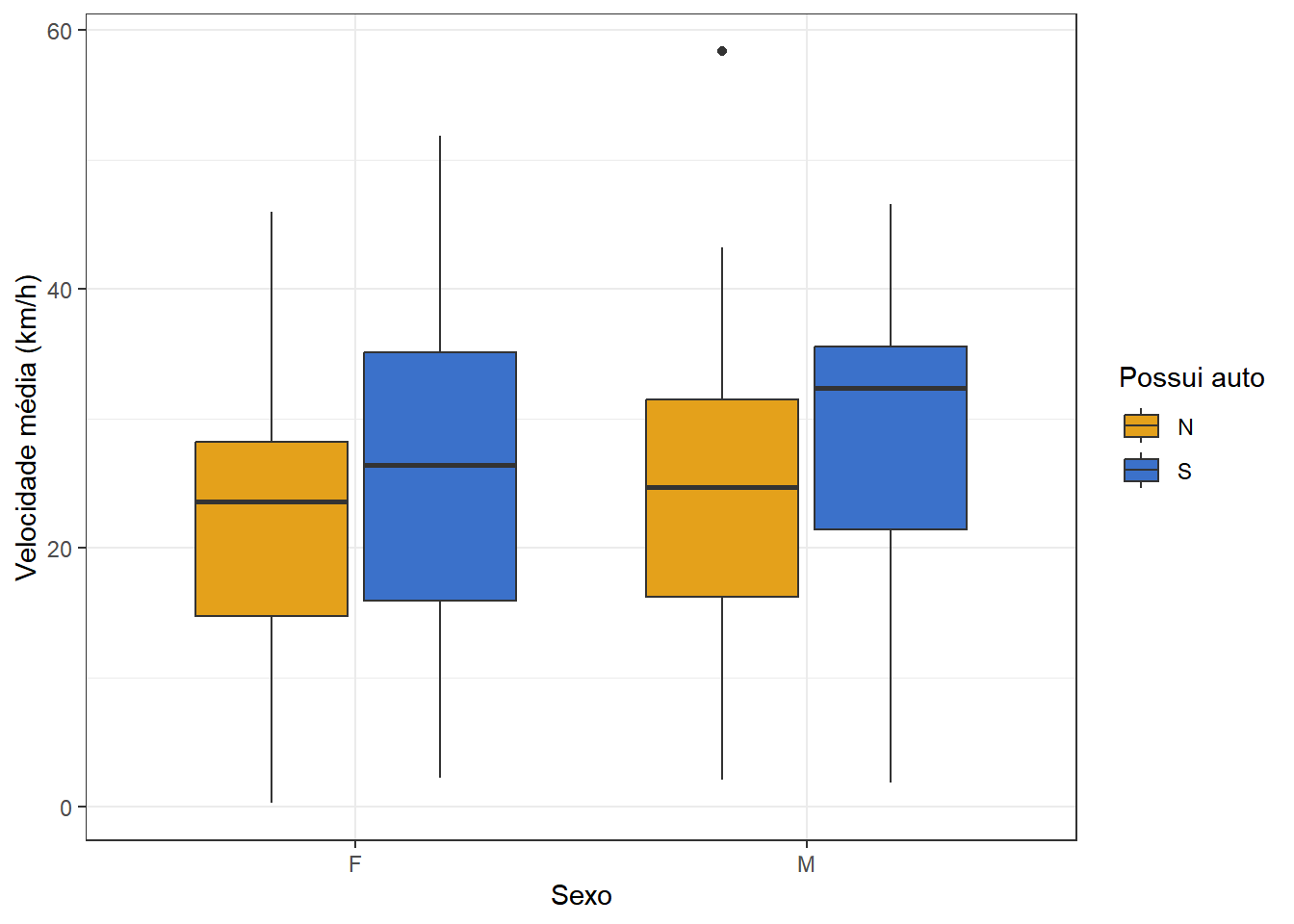
Ou então às facetas, o que separa os grupos em painéis distintos:
em |>
  ggplot(aes(x = sexo, y = vel_media_viagem)) +
  geom_boxplot() +
  facet_grid(. ~ posse_auto) +
  labs(x = "Sexo", y = "Velocidade média (km/h)") +
  theme_bw()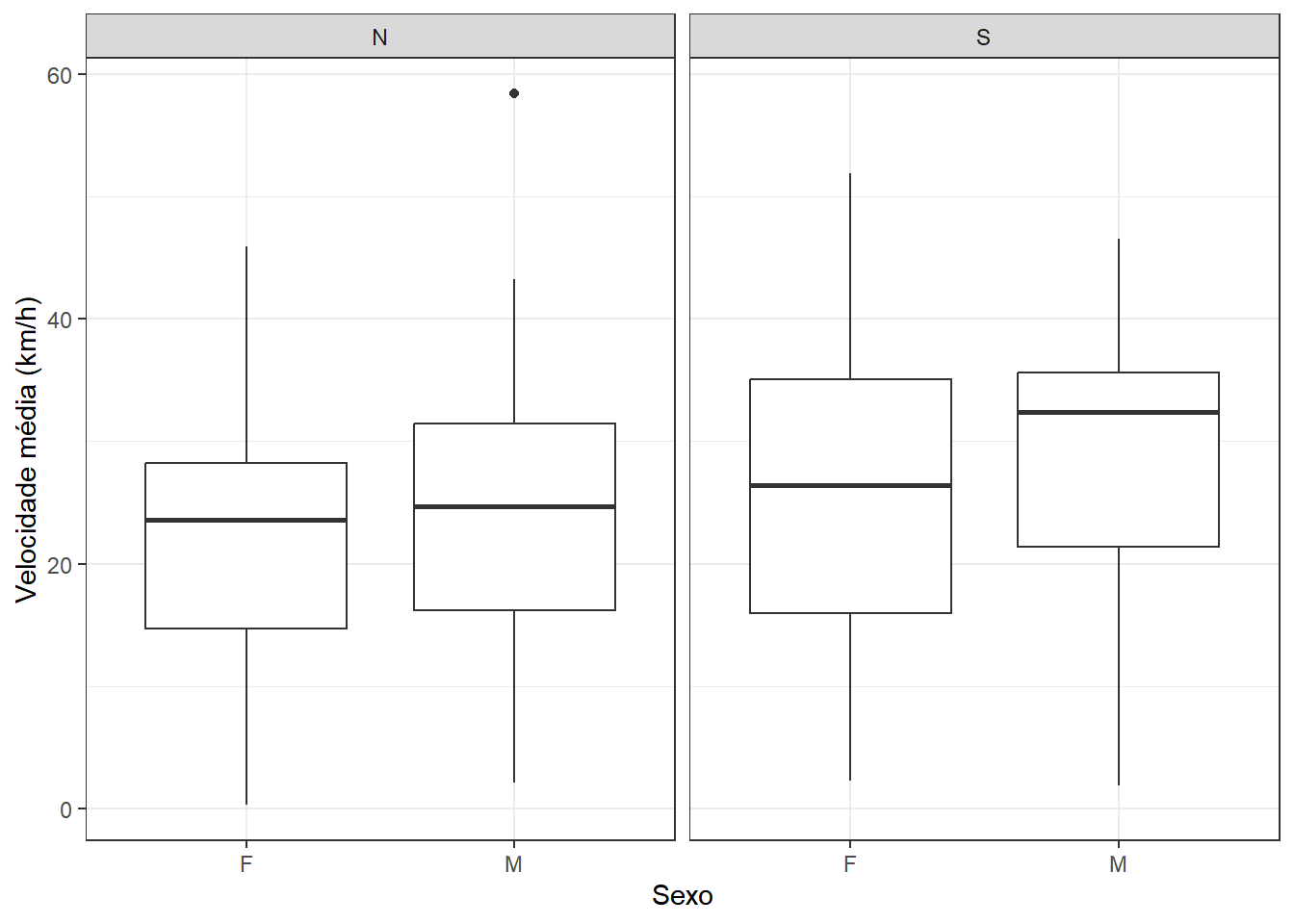
A escolha entre as duas depende da comparação que interessa. Com cor, comparamos os níveis da segunda categórica dentro de cada nível da primeira, porque as caixas ficam próximas. Com facetas, comparamos o padrão geral entre os painéis.
4.7.4 Três e quatro variáveis categóricas
Com três variáveis categóricas e nenhuma numérica, o que resta a representar é a contagem de observações. Combinamos então eixo horizontal, preenchimento e facetas, uma para cada variável, mantendo a contagem no eixo vertical. No caso abaixo, os paineis serão formados por cada modo de viagem, junto com o sexo no eixo \(x\) e a posse de automóvel como cor de preenchimento:
em |>
  count(sexo, posse_auto, modo_viagem) |>
  ggplot(aes(x = sexo, y = n, fill = posse_auto)) +
  geom_col(position = "dodge") +
  facet_grid(. ~ modo_viagem) +
  labs(x = "Sexo",  y = "Frequência", fill = "Possui auto") +
  theme_bw()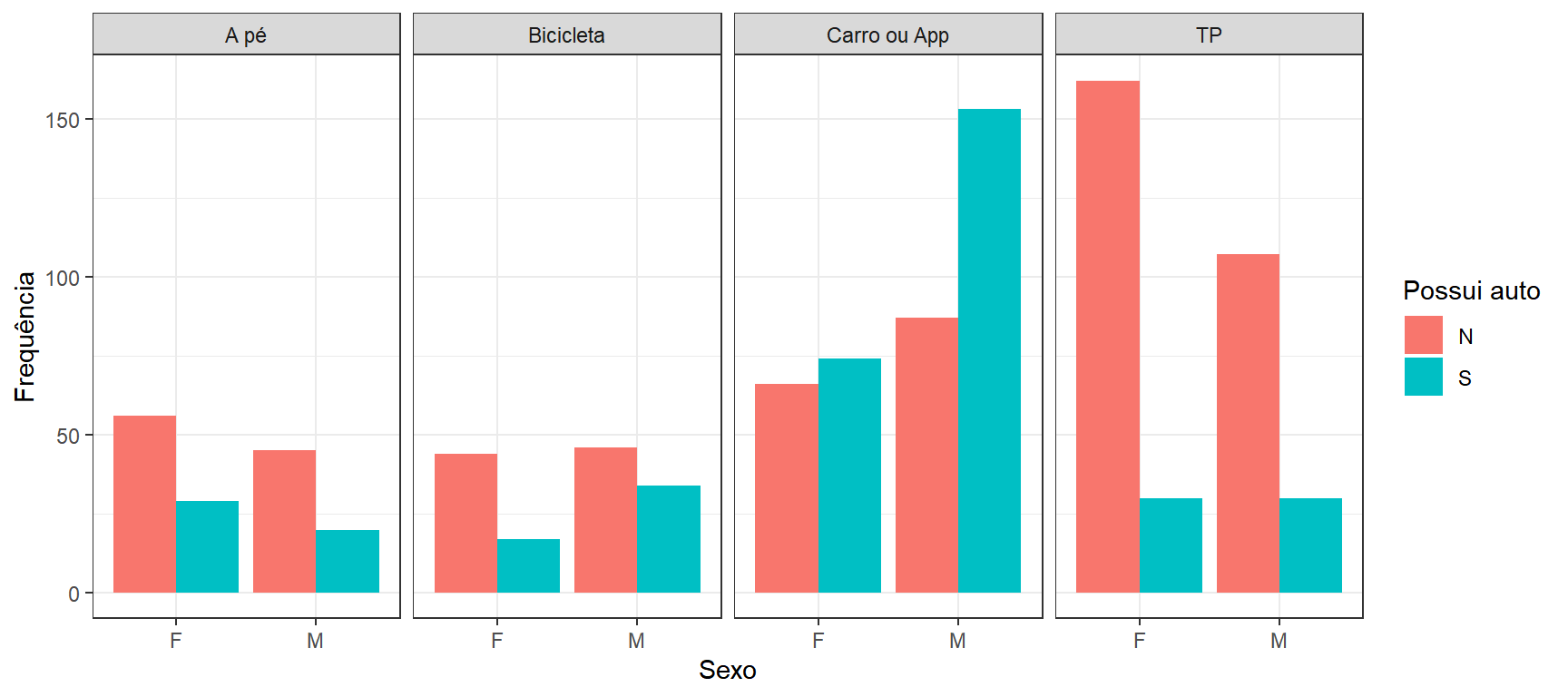
A versão em frequência relativa exige o mesmo cuidado com o agrupamento visto anteriormente. É preciso, de antemão, entender como o gráfico será estruturado, mais especificamente onde as variáveis serão relativizadas. Para que cada barra empilhada represente a composição de posse de automóvel dentro de uma combinação de sexo e modo de viagem, agrupamos por essas duas últimas variáveis antes de calcular a proporção. Veja primeiramente a tabela sumarizada:
em |>
  count(sexo, modo_viagem, posse_auto) |>
  group_by(sexo, modo_viagem) |>
  mutate(p = n / sum(n))
# A tibble: 16 × 5
# Groups: sexo, modo_viagem [8]
sexo modo_viagem posse_auto n p
<fct> <fct> <fct> <int> <dbl>
1 F A pé N 56 0.659
2 F A pé S 29 0.341
3 F Bicicleta N 44 0.721
4 F Bicicleta S 17 0.279
5 F Carro ou App N 66 0.471
6 F Carro ou App S 74 0.529
7 F TP N 162 0.844
8 F TP S 30 0.156
9 M A pé N 45 0.692
10 M A pé S 20 0.308
11 M Bicicleta N 46 0.575
12 M Bicicleta S 34 0.425
13 M Carro ou App N 87 0.362
14 M Carro ou App S 153 0.638
15 M TP N 107 0.781
16 M TP S 30 0.219Note como as proporções de sem (N) e com (S) automóvel agora somam 1 (100%) em cada combinação de categorias de sexo e modo de viagem. Na sequência, produzimos o gráfico de barras em frequência relativa a partir dessa tabela:
em |>
  count(sexo, modo_viagem, posse_auto) |>
  group_by(sexo, modo_viagem) |>
  mutate(p = n / sum(n)) |>
  ggplot(aes(x = sexo, y = p, fill = posse_auto)) +
  geom_col() +
  facet_grid(. ~ modo_viagem) +
  labs(x = "Sexo", y = "Proporção", fill = "Possui auto") +
  theme_bw()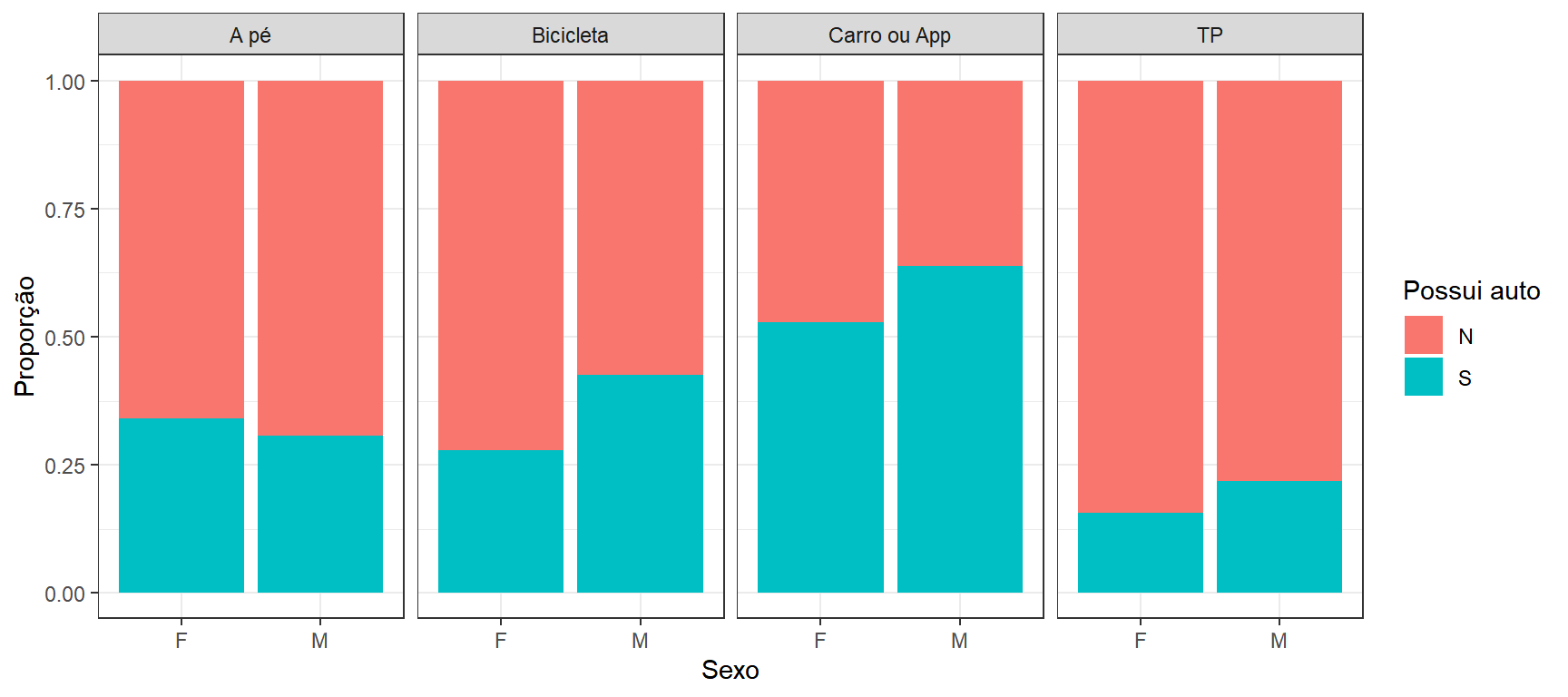
Uma quarta variável categórica cabe ainda na segunda dimensão do grid de painéis. Vamos criar uma variável dicotômica de faixa etária e usá-la nas linhas do grid, deixando o modo de viagem nas colunas, e produzir mais um gráfico com frequência relativa, agrupando a posse de automóvel agora pelas variáveis sexo, posse de automóvel e faixa etária:
em |>
  mutate(faixa_etaria = ifelse(idade > 40, "Mais de 40 anos", "Até 40 anos")) |>
  count(sexo, modo_viagem, faixa_etaria, posse_auto) |>
  group_by(sexo, faixa_etaria, modo_viagem) |>
  mutate(p = n / sum(n)) |>
  ggplot(aes(x = sexo, y = p, fill = posse_auto)) +
  geom_col() +
  facet_grid(faixa_etaria ~ modo_viagem) +
  labs(x = "Sexo", y = "Proporção", fill = "Possui auto") +
  theme_bw()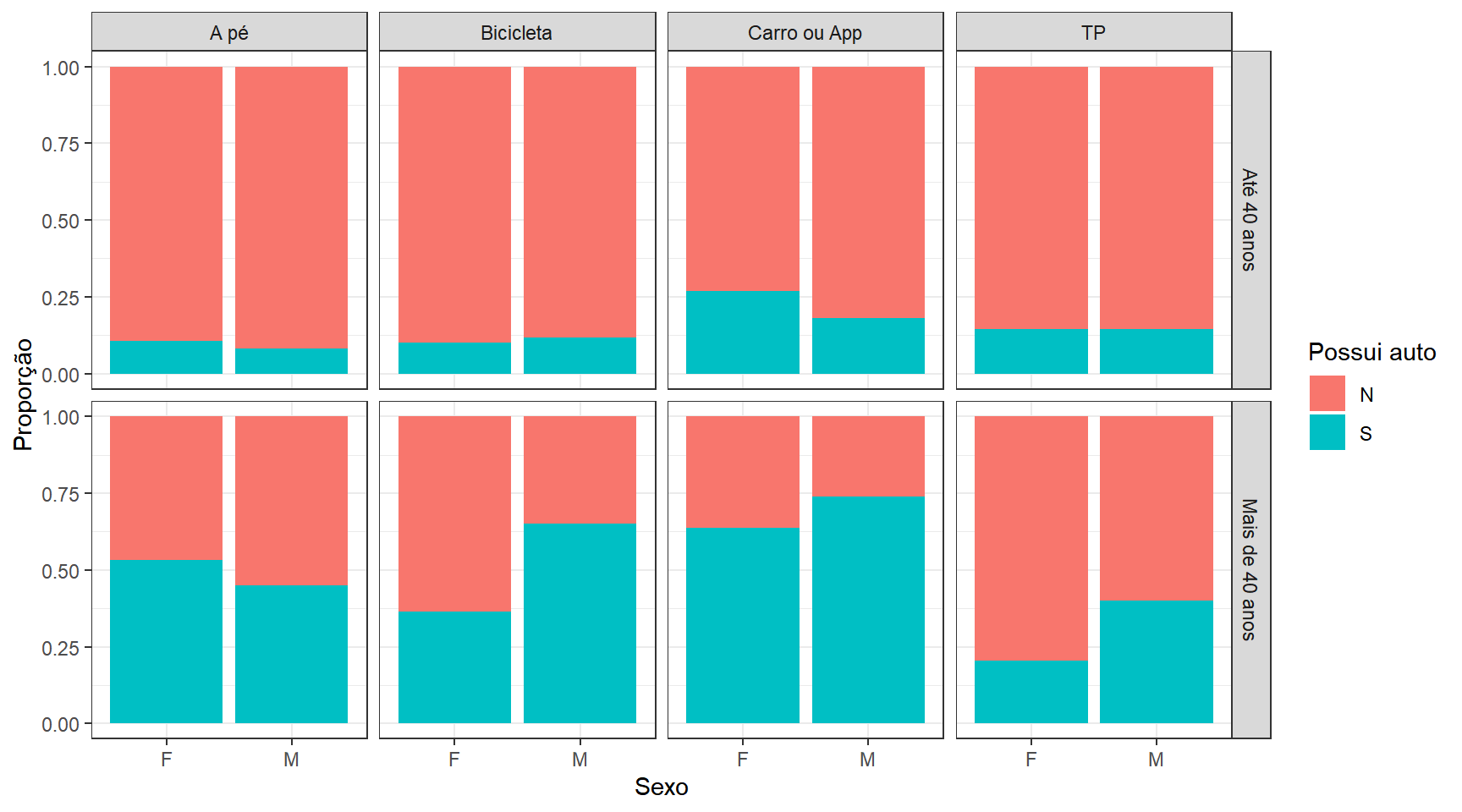
Vale a pena discutirmos um pouco melhor esse gráfico anterior para termos uma noção da importância dos gráficos em uma análise exploratória de dados para o entendimento do fenômeno que estamos estudando. Observe mais especificamente aqueles indivíduos que se deslocam primordialmente por carro próprio ou transporte por aplicativo (3ª coluna do painel). Note como o padrão de posse de automóvel por sexo é diferente quando estamos olhando para indivíduos com até 40 anos e aqueles com mais de 40 anos. No caso dos mais jovens dentro desse grupo, há um leve indício de maior posse de automóvel entre mulheres ao passo que esse padrão se inverte quando consideramos aqueles com maior idade. Além de permitir enxergar estes padrões mais complexos, estas representações podem servir como primeiros indícios de especificação de modelos estatísticos mais avançados a serem trabalhados com dados porventura tenhamos em mãos com várias variáveis a serem consideradas.
4.7.5 Duas numéricas e duas categóricas
O último caso combina o gráfico de dispersão com um grid completo de painéis, no qual uma variável categórica define as linhas e a outra define as colunas:
em |>
  ggplot(aes(x = dist_viagem, y = tempo_viagem)) +
  geom_point(alpha = 0.4) +
  facet_grid(posse_auto ~ modo_viagem) +
  labs(x = "Distância da viagem (km)", y = "Tempo de viagem (h)") +
  theme_bw()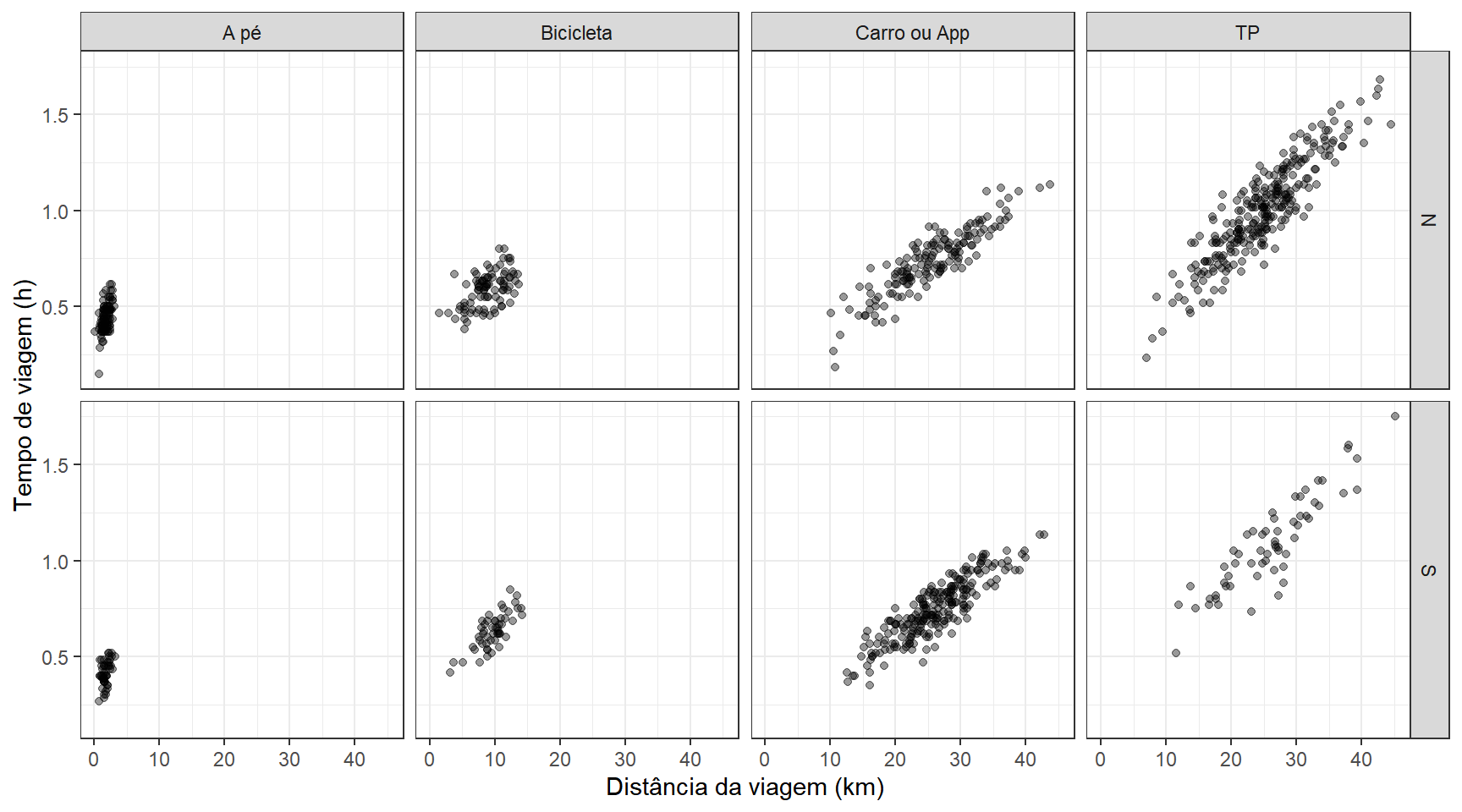
Alternativamente, uma das categóricas vai para a cor e apenas a outra permanece nos painéis, o que economiza espaço:
em |>
  ggplot(aes(x = dist_viagem, y = tempo_viagem, color = posse_auto)) +
  geom_point(alpha = 0.5) +
  facet_grid(. ~ modo_viagem) +
  labs(x = "Distância da viagem (km)", y = "Tempo de viagem (h)",
       color = "Possui auto") +
  theme_bw()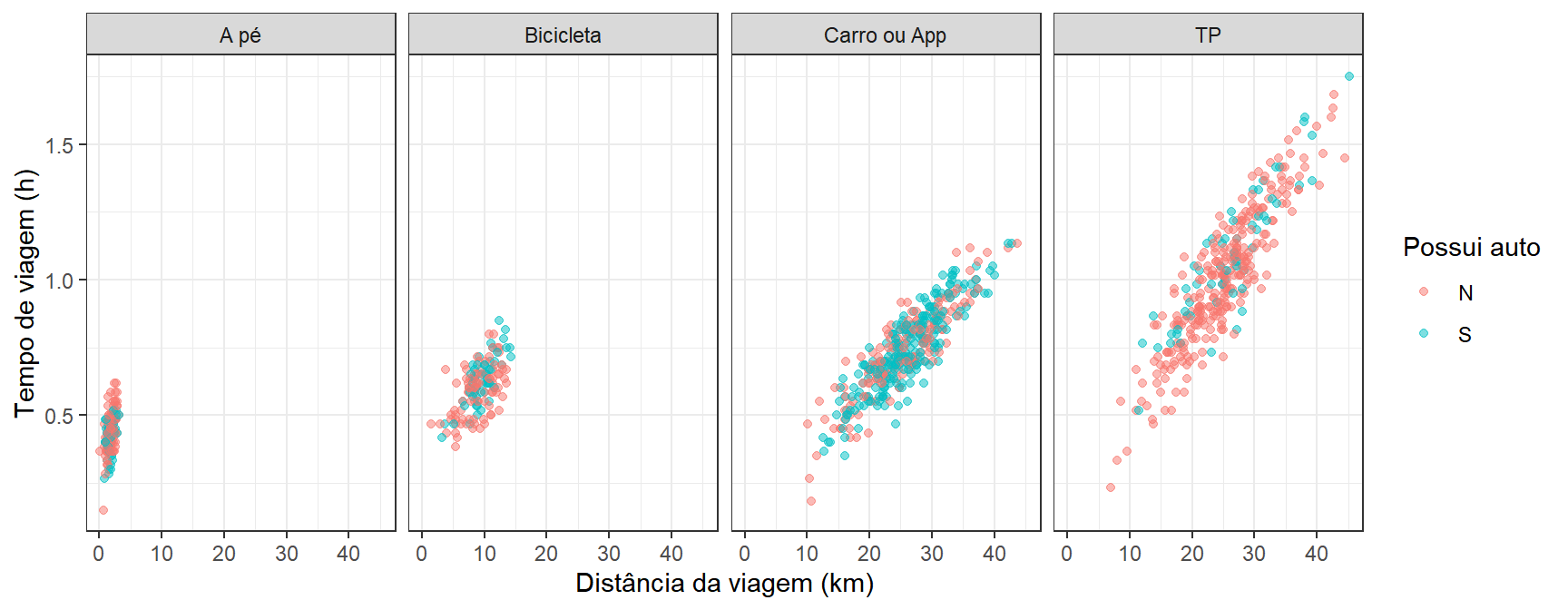
4.8 Ajustes estéticos adicionais
Esta seção reúne recursos de refinamento e pode ser tranquilamente pulada em uma primeira leitura, já que tratam só de refinamentos estéticos não obrigatórios. Ela funciona melhor como material de consulta, para quando um gráfico já construído precisar de uma paleta diferente, de um eixo em porcentagem ou de rótulos que não se sobreponham. Por isso, em vez de propor exemplos novos, retomaremos aqui figuras que já produzimos ao longo do capítulo, alterando um aspecto de cada vez.
Antes de começar, convém retomar a distinção entre argumentos dentro e fora de aes(), porque é ela que organiza tudo o que veremos. Quando uma propriedade gráfica vale para a geometria inteira, ela entra como argumento do próprio geom_*(), como fizemos em geom_histogram(fill = "steelblue"). Não há variável da base de dados envolvida e não há escala a ajustar. Quando a propriedade representa uma variável da base, ela deve entrar em aes(), e o ggplot2 cria automaticamente uma escala e uma legenda para ela. Nesse segundo caso, mudar a aparência significa intervir na camada de escalas, com as funções da família scale_*(). Por fim, a funçãotheme(), tratada no final desta seção, é um terceiro caso de ajuste estético, pois trata de elementos que não codificam dado algum e por isso nunca dependem de aes().
Vale conhecer a lógica dos nomes dessas funções de escala, porque ela se repete em todas elas e permite deduzir a função certa antes mesmo de procurar na documentação. Tomemos a scale_color_distiller(), usada na Figura 4.38. O prefixo scale_ indica a camada de escalas. O termo seguinte identifica o mapeamento estético que será modificado, no caso color, e poderia ser fill, size, shape, x ou y. O último termo indica a natureza da escala. Aqui, distiller designa as paletas do projeto ColorBrewer adaptadas a variáveis contínuas (originalmente reunidas no pacote RColorBrewer) e pensadas para leitura em mapas e gráficos. Pela mesma lógica, scale_fill_distiller() aplicaria a paleta ao preenchimento em vez da cor do contorno, e scale_color_brewer() usaria as paletas do ColorBrewer para uma variável categórica.
Nenhuma seção de livro dá conta de listar todas as combinações possíveis. O nosso objetivo aqui é introduzir a discussão mostrando o caminho inicial de possibilidades de ajustes estéticos no ggplot2. Mais importante é saber onde procurar e a ajuda do próprio R, acessível por ?scale_fill_brewer ou ?theme, traz a lista completa de argumentos de cada função com exemplos executáveis. Já a referência de funções do ggplot2, em https://ggplot2.tidyverse.org/reference/, organiza todas as escalas por família e mostra o resultado de cada uma. Ao longo desta seção indicaremos, a cada assunto, a página que vale a consulta.
4.8.1 Cores e preenchimentos
Duas estéticas distintas cuidam de cor no ggplot2. O color define a cor de linhas, contornos e pontos, e o fill define a cor da área preenchida de barras, caixas e histogramas. Cada família de escalas existe nas duas versões, de modo que scale_color_brewer() e scale_fill_brewer() fazem a mesma coisa em elementos diferentes. Uma segunda divisão separa as escalas conforme o tipo da variável mapeada. Variáveis categóricas pedem escalas discretas, como scale_fill_manual(), scale_fill_brewer() e scale_fill_viridis_d(), enquanto variáveis numéricas pedem escalas contínuas, como scale_color_gradient(), scale_color_distiller() e scale_color_viridis_c().
Já usamos a scale_fill_manual() na Figura 4.41, informando as cores uma a uma. Quando não temos uma preferência específica, é mais prático recorrer a uma paleta pronta. Retomamos abaixo aquela mesma figura com a paleta “Set2” do ColorBrewer, aproveitando para mostrar que as funções de escala também controlam a legenda, com os argumentos name definindo o seu título e labels renomeando os seus níveis, o que dispensa o argumento fill dentro de labs():
em |>
  ggplot(aes(x = sexo, y = vel_media_viagem, fill = posse_auto)) +
  geom_boxplot() +
  scale_fill_brewer(palette = "Set2", name = "Possui automóvel",
                    labels = c("Não", "Sim")) +
  labs(x = "Sexo", y = "Velocidade média (km/h)") +
  theme_bw()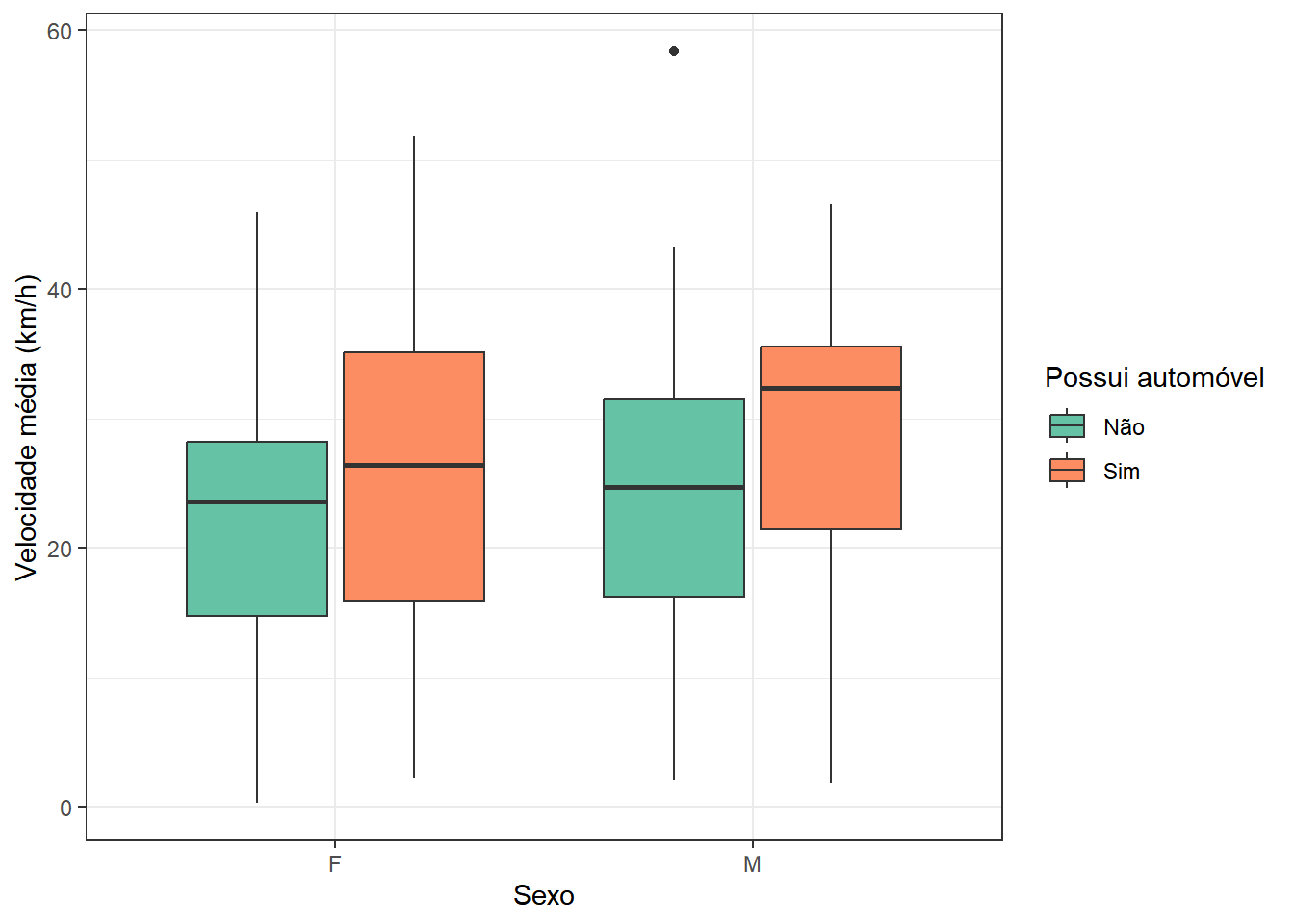
O mesmo raciocínio vale para variáveis numéricas. Retomando a Figura 4.38, trocamos a paleta ColorBrewer pela família viridis, que acompanha o ggplot2 e reúne paletas desenhadas para permanecer legíveis na impressão em tons de cinza e para pessoas com daltonismo. O argumento option seleciona entre as variantes disponíveis, como “magma”, “plasma” e “cividis”:
em |>
  ggplot(aes(x = dist_viagem, y = tempo_viagem,
             size = renda, color = idade)) +
  geom_point(alpha = 0.6) +
  scale_color_viridis_c(option = "plasma") +
  labs(x = "Distância da viagem (km)", y = "Tempo de viagem (h)",
    size = "Renda (R$)",color = "Idade") +
  theme_bw()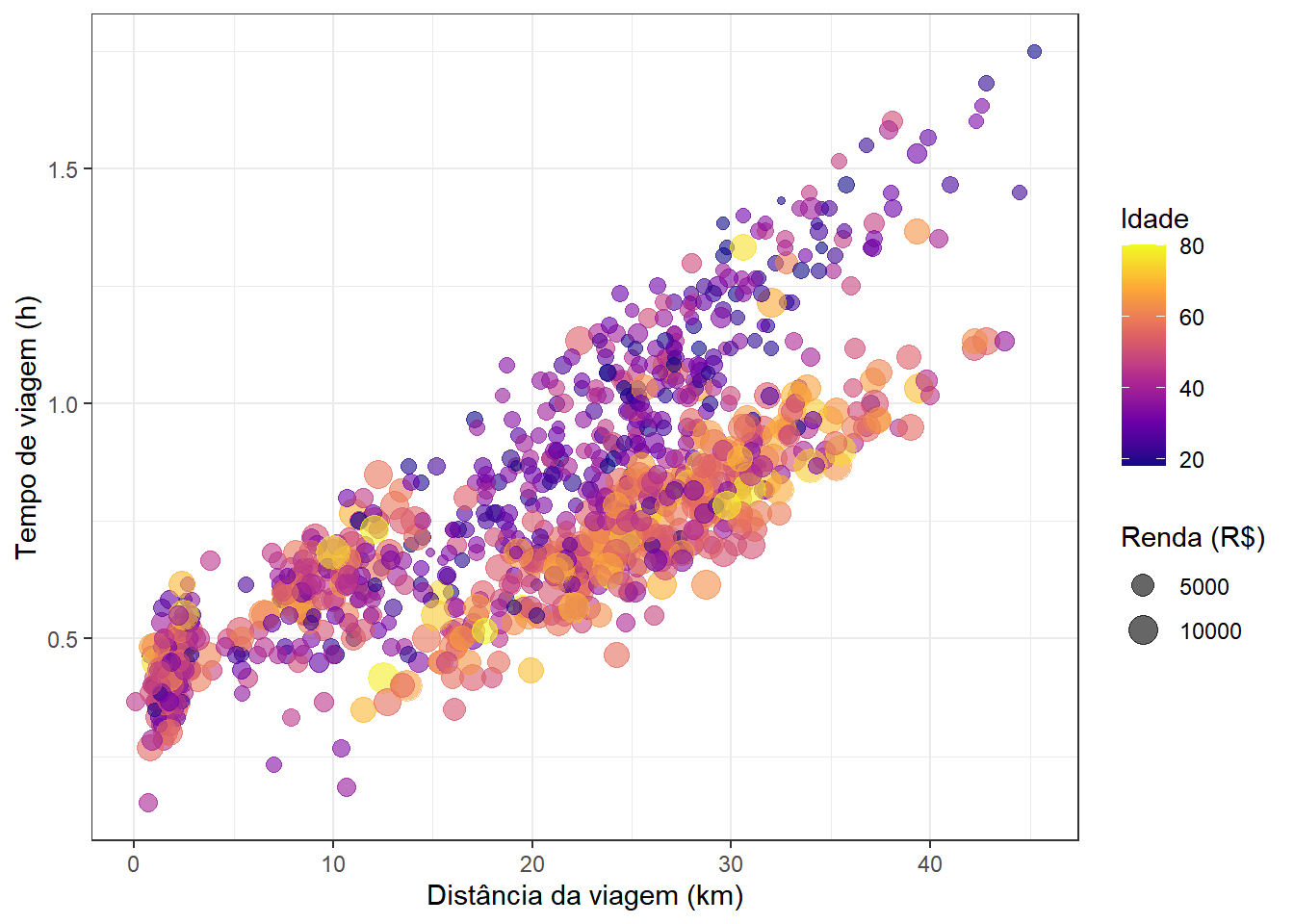
Três recursos ajudam na hora de escolher cores. O site do ColorBrewer, em https://colorbrewer2.org, permite visualizar as paletas e filtrá-las por critérios como legibilidade em tons de cinza, e os nomes exibidos ali, como “BuPu” e “Set2”, são exatamente os que entram no argumento palette. Dentro do R, o comando RColorBrewer::display.brewer.all() mostra todas essas paletas de uma vez. Para cores definidas manualmente, o site HTML Color Codes, já mencionado neste capítulo, fornece os códigos hexadecimais.
4.8.2 Formas, tamanhos e espessuras
As demais estéticas seguem exatamente a mesma lógica de nomes, bastando trocar o termo do meio. A Figura 4.40 distinguiu o sexo pela forma dos pontos, aceitando as formas que o ggplot2 escolhe por padrão. A função scale_shape_manual() permite definir quais serão usadas, identificadas por números de 0 a 25, sendo que de 0 a 14 temos símbolos abertos ou formados por linhas, de 15 a 20 símbolos sólidos e de 21 a 25 símbolos que aceitam contorno e preenchimento definidos separadamente. Abaixo escolhemos o círculo sólido (16) e o triângulo sólido (17):
em |>
  ggplot(aes(x = dist_viagem, y = tempo_viagem, shape = sexo)) +
  geom_point(alpha = 0.5, size = 2) +
  scale_shape_manual(values = c(16, 17)) +
  labs(x = "Distância da viagem (km)", y = "Tempo de viagem (h)",
       shape = "Sexo") +
  theme_bw()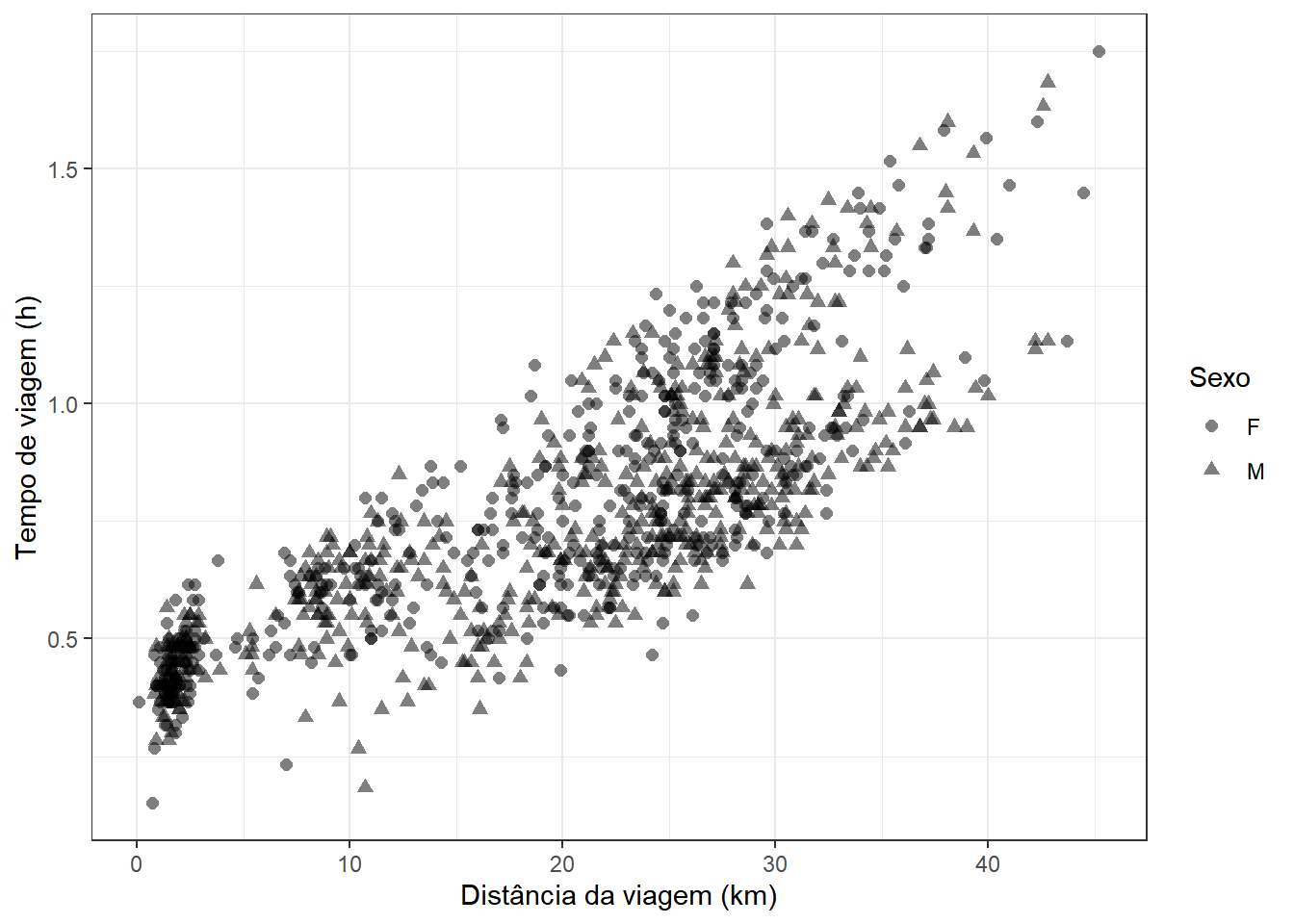
O tamanho segue o mesmo caminho. Vimos na Figura 4.36 que os pontos variam por padrão entre 1 e 6 milímetros, com a área proporcional ao valor representado. Quando essa faixa é estreita demais para revelar a variação, o argumento range da função scale_size() a amplia:
em |>
  ggplot(aes(x = dist_viagem, y = tempo_viagem, size = idade)) +
  geom_point(alpha = 0.3) +
  scale_size(range = c(1, 10)) +
  labs(x = "Distância da viagem (km)", y = "Tempo de viagem (h)",
       size = "Idade") +
  theme_bw()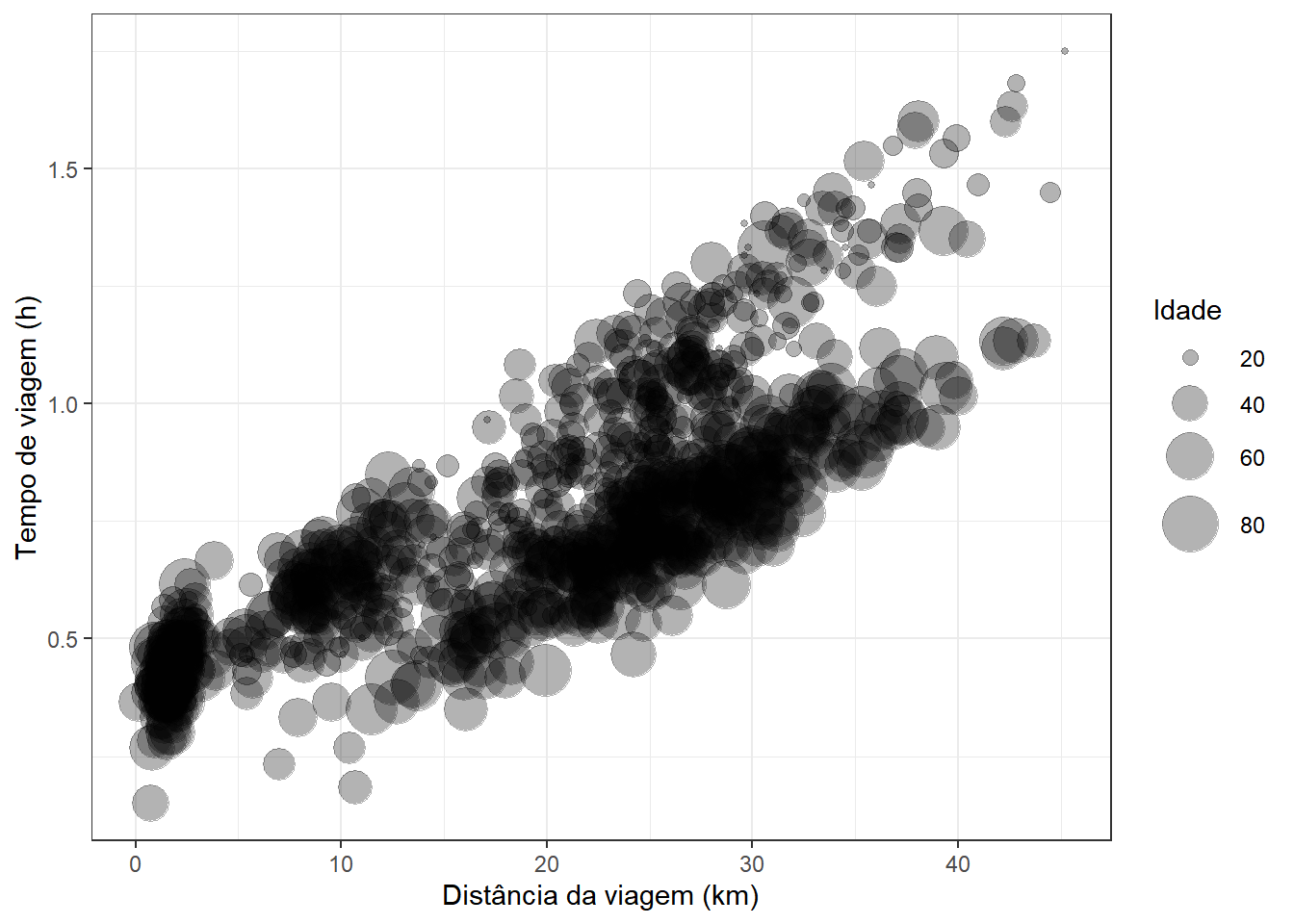
Outras estéticas menos frequentes têm suas próprias escalas, como scale_alpha() para a transparência, scale_linewidth() para a espessura de linhas e scale_linetype_manual() para o estilo do traço, que pode ser contínuo, tracejado ou pontilhado. As formas numeradas, os tipos de linha e as demais especificações estão reunidos e ilustrados na vinheta Aesthetic specifications do pacote, em https://ggplot2.tidyverse.org/articles/ggplot2-specs.html.
4.8.3 Eixos
Os eixos também são escalas, ainda que raramente pensemos neles assim. As funções seguem a mesma convenção de nomes, com scale_x_continuous() e scale_y_continuous() para variáveis numéricas e scale_x_discrete() e scale_y_discrete() para categóricas. Os argumentos mais usados são name, que substitui o rótulo do eixo e faz o mesmo que labs(), breaks, que define onde aparecem as marcações, labels, que define como os valores dessas marcações são escritos, e limits, que define o intervalo representado.
Um caso muito frequente é o eixo de proporções, que fica bem mais legível em porcentagem. A Figura 4.32 trazia valores entre 0 e 1, e abaixo definimos marcações de 25 em 25 pontos percentuais e formatamos os rótulos com a função percent() do pacote scales, instalado junto com o ggplot2:
tab_sexo_auto |>
  ggplot(aes(x = sexo, y = p, fill = posse_auto)) +
  geom_col() +
  scale_y_continuous(breaks = seq(0, 1, by = 0.25),
                     labels = scales::percent) +
  labs(x = "Sexo", y = "Proporção", fill = "Possui auto") +
  theme_bw()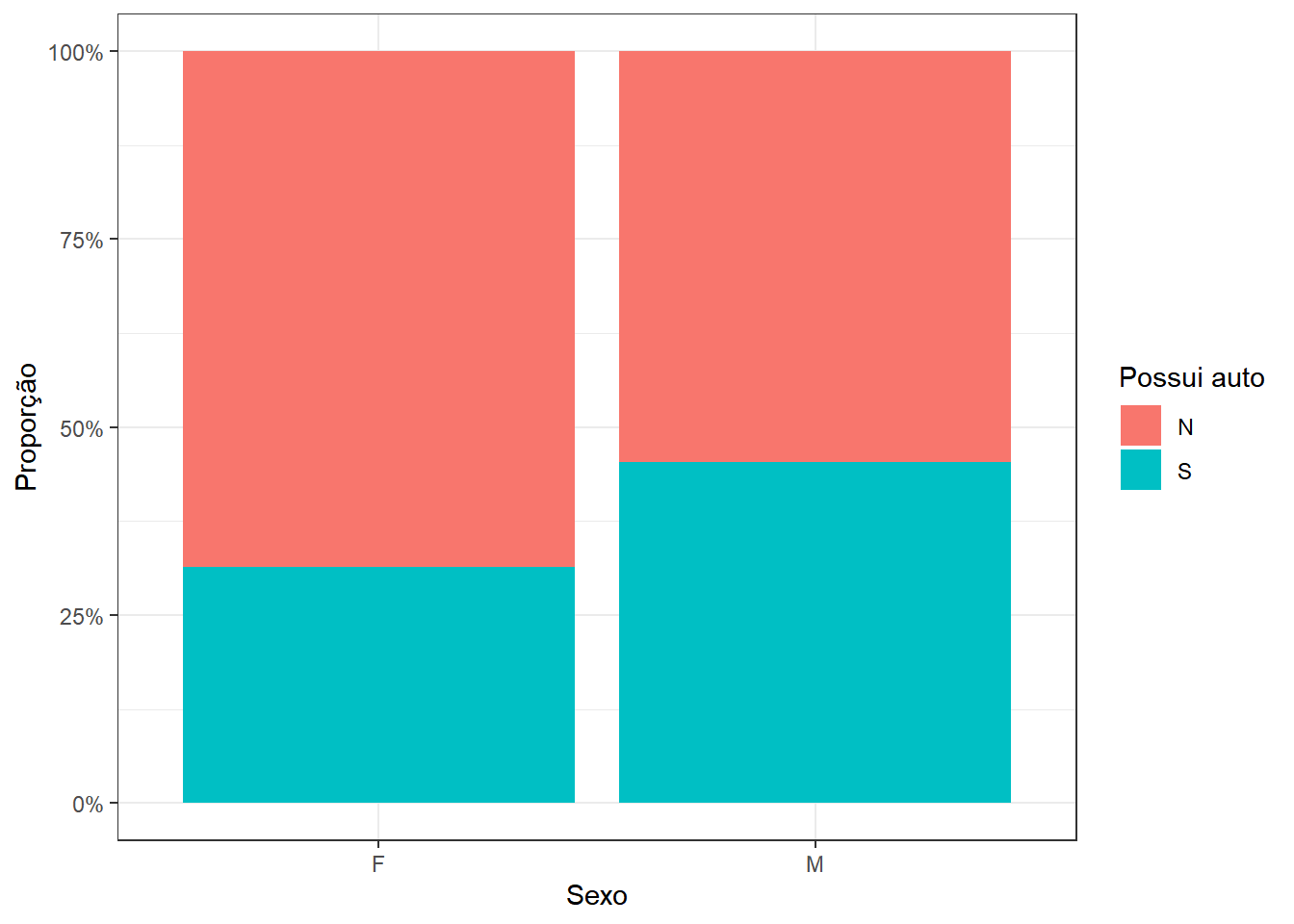
O pacote scales oferece formatadores para outras situações, e vale conhecê-los porque a notação numérica padrão do R segue a convenção anglófona, com ponto decimal e vírgula de milhar. A função scales::label_number(big.mark = ".", decimal.mark = ",") escreve os números no padrão brasileiro (separação de milhar com ponto e decimal com vírgula), e scales::label_percent(decimal.mark = ",") faz o mesmo com porcentagens.
Já o argumento limits merece atenção, porque ele não faz exatamente o que se espera dele. Retomando a Figura 4.29, vamos restringir o eixo horizontal às viagens de até 20 km:
em |>
  ggplot(aes(x = dist_viagem, y = tempo_viagem)) +
  geom_point(size = 3, alpha = 0.2, color = "blue") +
  scale_x_continuous(limits = c(0, 20)) +
  labs(x = "Distância da viagem (km)", y = "Tempo de viagem (h)") +
  theme_bw()
Warning: Removed 565 rows containing missing values or values outside the scale range
(`geom_point()`).limits, o que descarta observações.
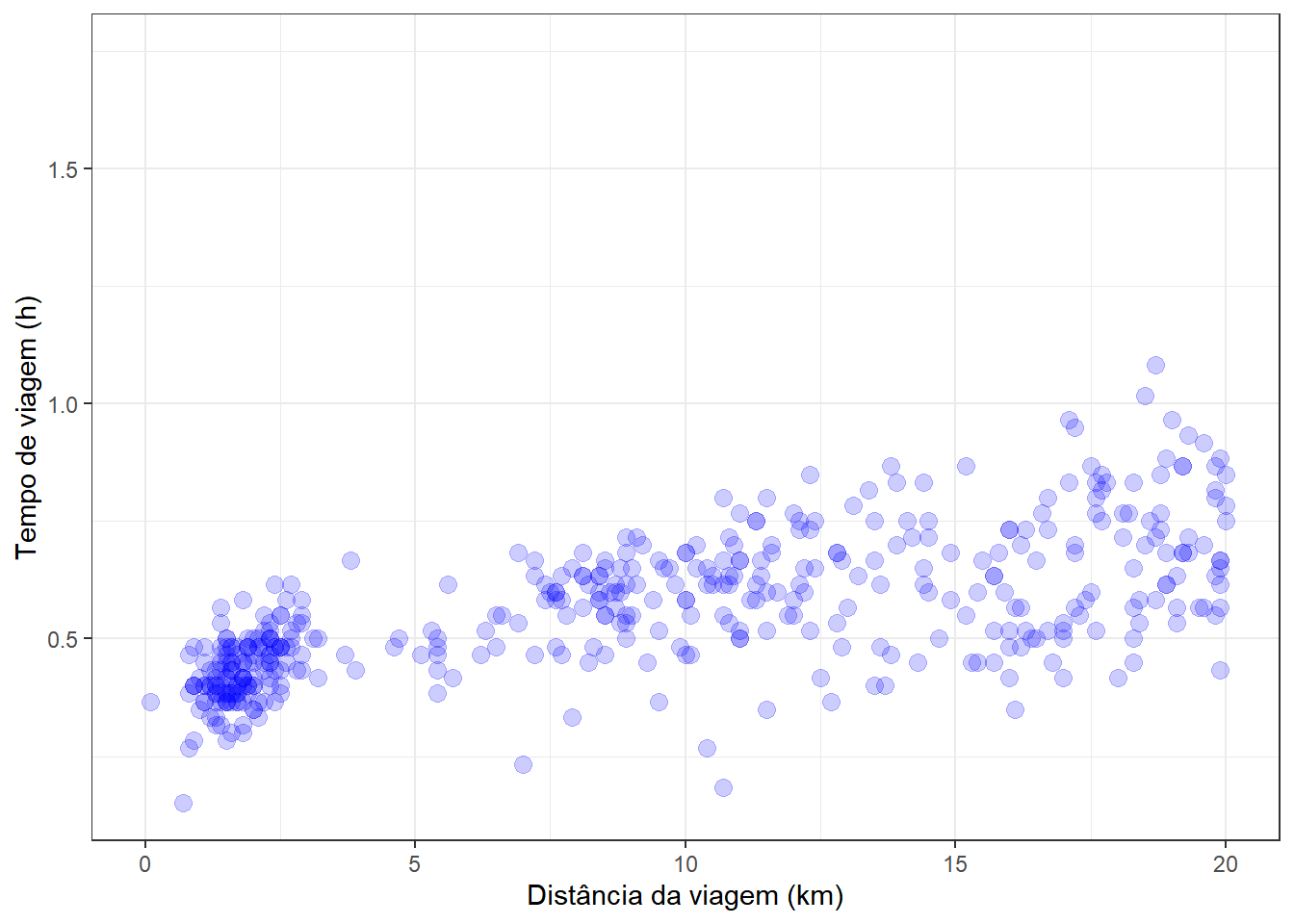
Repare no aviso que o R emite junto ao gráfico, informando quantas linhas foram removidas. Ao definir limits, as observações fora do intervalo são descartadas antes do desenho, e não apenas escondidas. Em um gráfico de dispersão isso passa quase despercebido, mas em um boxplot ou em uma curva de densidade o efeito é grave, porque os quartis e a suavização passam a ser calculados sem esses valores. As funções xlim() e ylim(), usadas na Figura 4.22, são atalhos para essa mesma forma.
Quando a intenção é apenas aproximar a visualização, preservando todos os dados nos cálculos, o caminho é a camada de coordenadas, com coord_cartesian():
em |>
  ggplot(aes(x = dist_viagem, y = tempo_viagem)) +
  geom_point(size = 3, alpha = 0.2, color = "blue") +
  coord_cartesian(xlim = c(0, 20)) +
  labs(x = "Distância da viagem (km)", y = "Tempo de viagem (h)") +
theme_bw()coord_cartesian(), que preserva todas as observações.
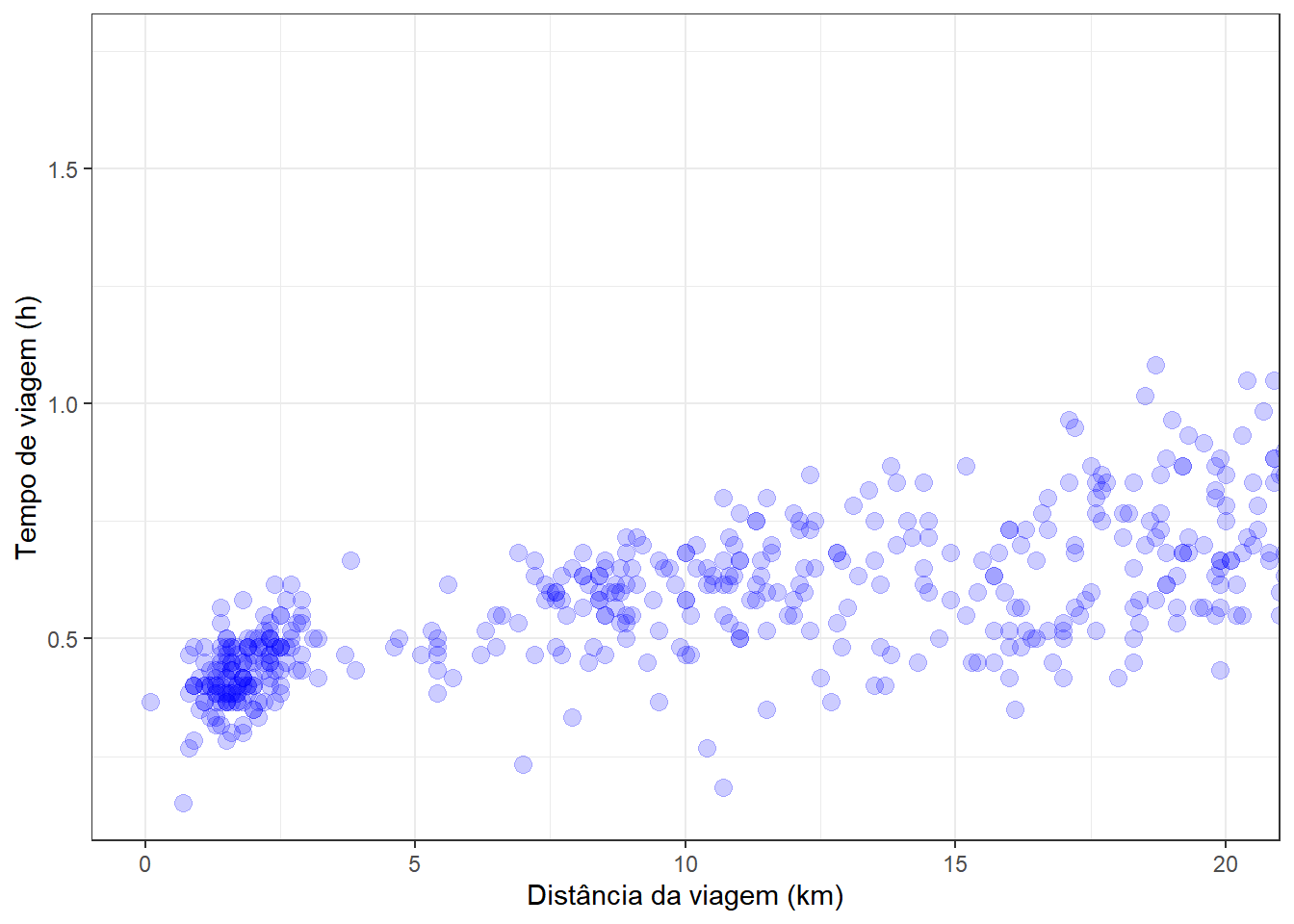
Desta vez nenhum aviso aparece e nenhuma observação é perdida, pois o gráfico inteiro é construído e só depois recortado para exibição. A regra prática é usar limits quando se quer efetivamente excluir uma faixa de valores da análise e coord_cartesian() quando se quer apenas ampliar uma região do gráfico.
4.8.4 Anotações e linhas de referência
Nem tudo o que aparece em um gráfico precisa vir da base de dados. Linhas de corte, valores de referência e pequenos textos explicativos são acréscimos frequentes. As funções geom_hline() e geom_vline() desenham linhas horizontais e verticais em posições informadas pelos argumentos yintercept e xintercept, e geom_abline() desenha uma reta a partir de um intercepto e uma inclinação. Para textos e demais elementos avulsos, a função annotate() desenha um único elemento nas coordenadas indicadas. A diferença em relação a um geom_*() comum está justamente aí, pois a geometria desenha um elemento por linha da base e a anotação desenha apenas o que pedimos.
No exemplo abaixo, marcamos na Figura 4.29 o tempo médio de viagem com uma linha tracejada e a identificamos com um texto:
tempo_medio <- mean(em$tempo_viagem)

em |>
  ggplot(aes(x = dist_viagem, y = tempo_viagem)) +
  geom_point(size = 3, alpha = 0.2, color = "blue") +
  geom_hline(yintercept = tempo_medio, linetype = "dashed",
             color = "red", linewidth = 0.8) +
  annotate("text", x = 0.8 * max(em$dist_viagem), y = tempo_medio,
           label = "Tempo médio", color = "red", vjust = -0.5) +
  labs(x = "Distância da viagem (km)", y = "Tempo de viagem (h)") +
  theme_bw()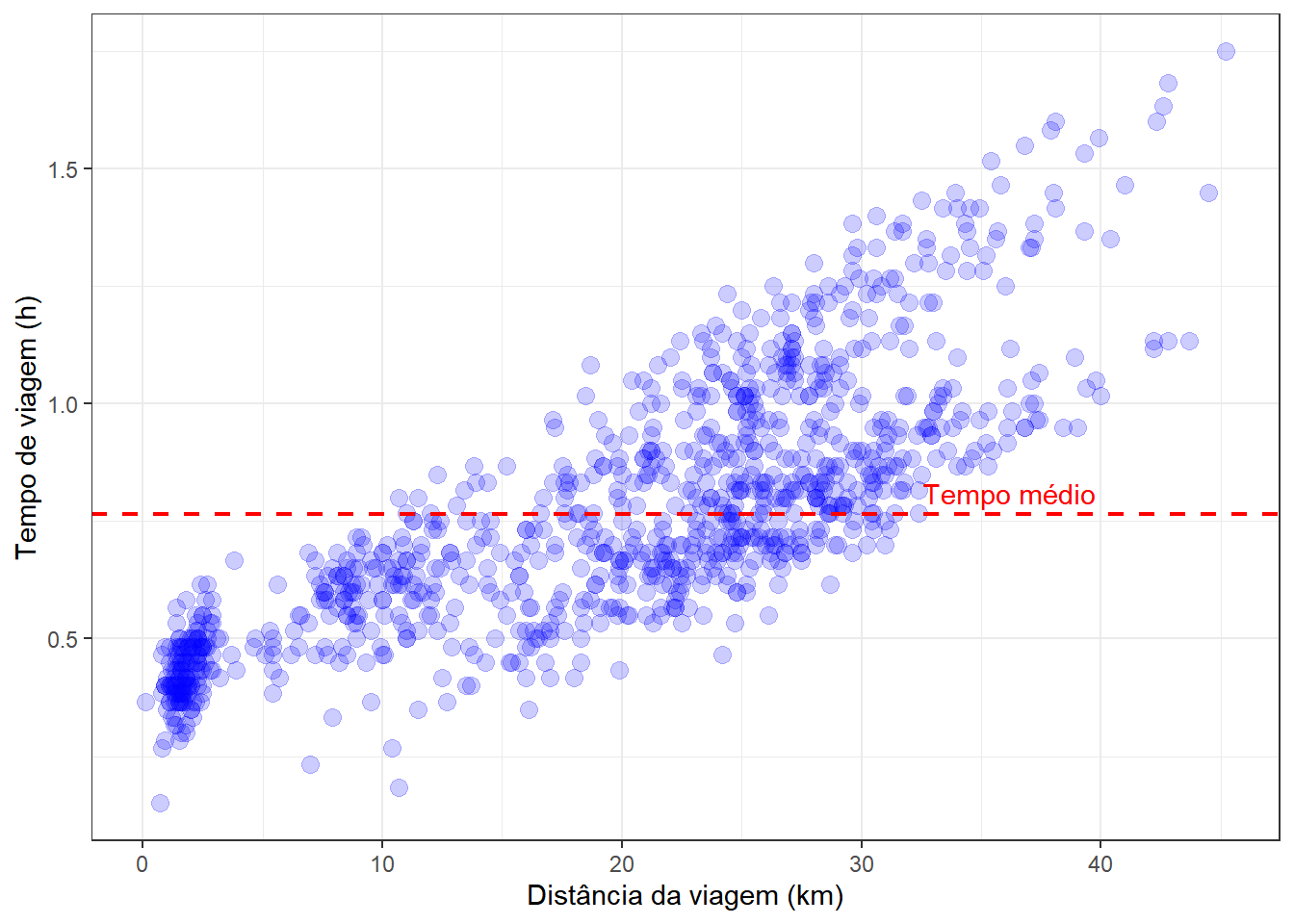
O argumento vjust desloca o texto verticalmente em relação ao ponto informado, evitando que ele fique sobre a linha. Note ainda que a posição horizontal foi calculada a partir dos próprios dados, com 0.8 * max(em$dist_viagem), o que mantém a anotação dentro do painel mesmo que a base mude.
4.8.5 Ajustes de tema
O tema reúne tudo aquilo que altera a aparência do gráfico sem codificar dado algum, como cores de fundo, grades, fontes e posição da legenda. Já usamos os temas prontos, como theme_bw(), que trocam vários desses elementos de uma vez. A função theme() complementa esses temas e permite modificar um elemento específico.
Cada elemento é ajustado por uma função própria, conforme a sua natureza. A element_text() cuida de textos, com argumentos como size, face, angle e color. A element_line() cuida de linhas, como as da grade. A element_rect() cuida de retângulos, como o fundo do painel. E a element_blank() remove o elemento por completo. Uma armadilha comum tem a ver com a ordem, pois um tema pronto sobrescreve tudo o que veio antes dele. Por isso a chamada a theme() precisa vir depois de theme_bw() (ou qualquer outra pré-definição, como theme_classic(), theme_dark(), …), e não antes.
No exemplo abaixo, retomamos a Figura 4.39 movendo a legenda para a parte inferior, o que devolve largura ao painel, e removendo as linhas de grade secundárias:
em |>
  ggplot(aes(x = dist_viagem, y = tempo_viagem, color = modo_viagem)) +
  geom_point(alpha = 0.6) +
  labs(x = "Distância da viagem (km)", y = "Tempo de viagem (h)",
       color = "Modo de viagem") +
  theme_bw() +
  theme(legend.position = "bottom",
        panel.grid.minor = element_blank())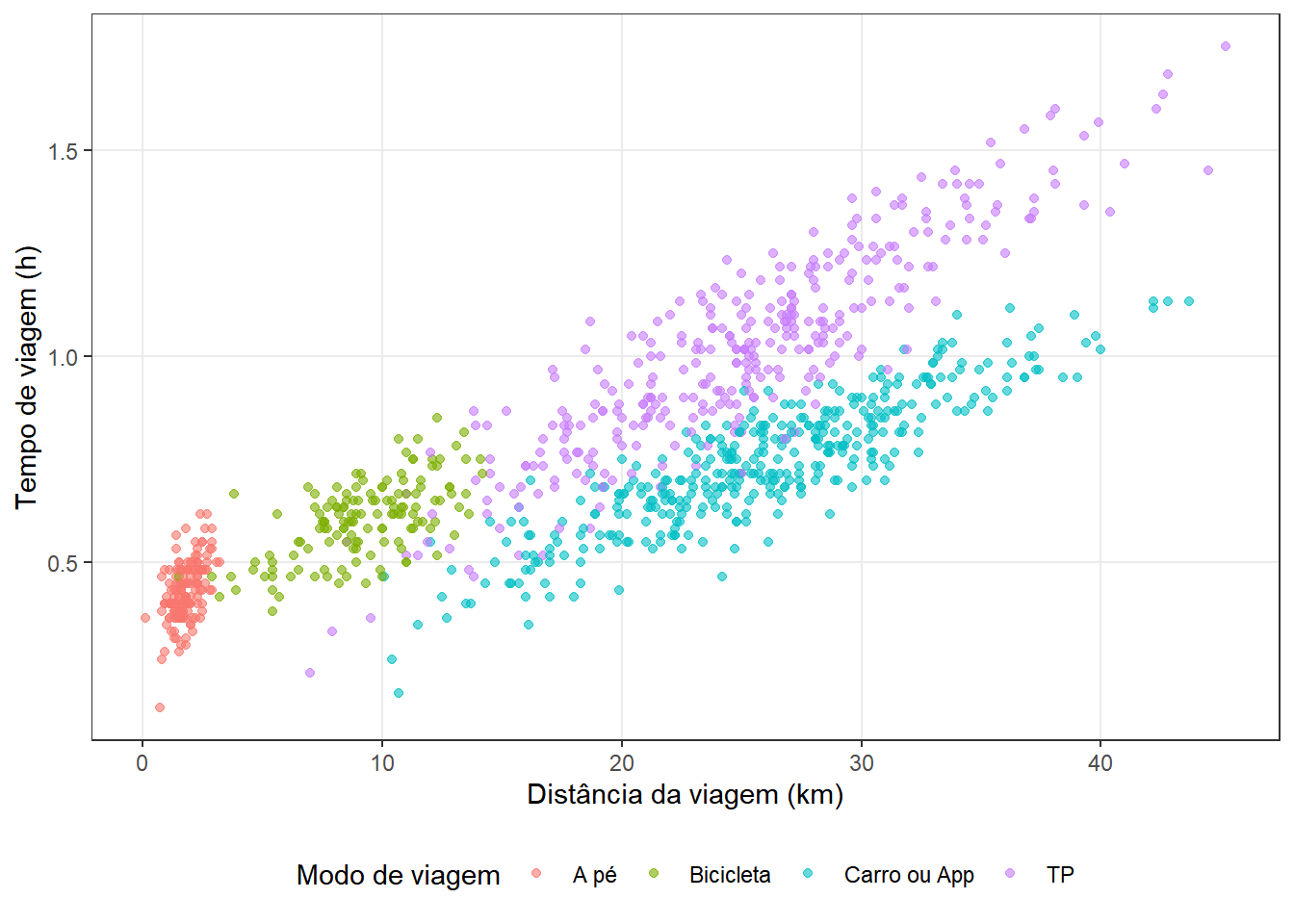
Vale notar a divisão de tarefas entre as camadas. O título da legenda e os rótulos dos seus níveis pertencem à escala, e por isso são definidos em labs() ou nos argumentos name e labels das funções scale_*(). A posição da legenda e a formatação do seu texto pertencem ao tema.
Outro ajuste frequente resolve a sobreposição de rótulos no eixo horizontal, situação comum quando os níveis têm nomes longos. Retomando a Figura 4.24, inclinamos os rótulos em 45 graus e destacamos o título em negrito:
em |>
  ggplot(aes(x = modo_viagem)) +
  geom_bar() +
  labs(x = "Modo de viagem", y = "Frequência",
       title = "Entrevistados por modo de viagem") +
  theme_bw() +
  theme(axis.text.x = element_text(angle = 45, hjust = 1),
        plot.title = element_text(face = "bold", size = 13))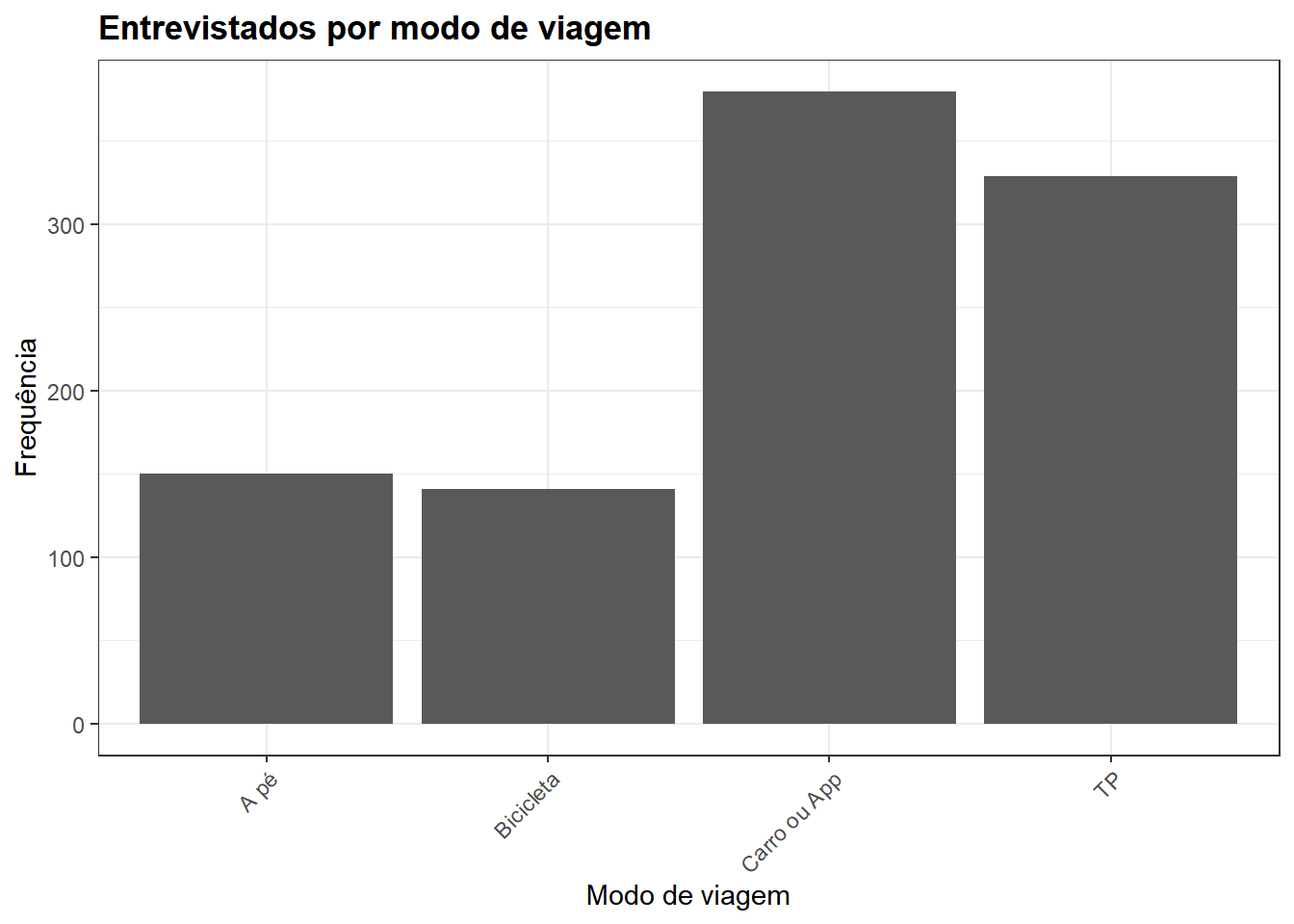
O argumento hjust = 1 alinha o final de cada rótulo à sua marcação no eixo, evitando que o texto inclinado invada o painel. Lembre-se de que a Figura 4.26 resolveu um problema semelhante por outro caminho, invertendo os eixos com coord_flip().
DicaOnde consultar as demais possibilidades
A lista de ajustes possíveis é longa demais para caber em um capítulo, e vale mais saber onde procurar do que memorizar funções. Cinco fontes cobrem praticamente tudo o que aparece na prática:
- a ajuda do próprio R, com
?scale_fill_brewer,?scale_x_continuousou?theme, que traz todos os argumentos de cada função com exemplos executáveis; - a referência de funções do
ggplot2, em https://ggplot2.tidyverse.org/reference/, organizada por camada da gramática; - a vinheta Aesthetic specifications, em https://ggplot2.tidyverse.org/articles/ggplot2-specs.html, que ilustra as formas numeradas de 0 a 25, os tipos de linha e os formatos de cor aceitos;
- o livro do autor do pacote, em https://ggplot2-book.org/, com capítulos dedicados a escalas e a temas;
- a folha de referência de visualização de dados do Posit, em https://rstudio.github.io/cheatsheets/data-visualization.pdf, útil para consulta rápida.
4.9 Plotando múltiplos gráficos com layout customizado
Até aqui cada gráfico ocupou uma figura própria. Acontece que a comparação costuma ser o objetivo da análise, e colocar dois ou três painéis na mesma figura torna a leitura imediata. É o que faz o pacote patchwork, a partir de uma ideia bastante simples, que é tratar gráficos do ggplot2 como termos de uma operação matemática11. O pacote não faz parte do tidyverse, de modo que é preciso instalá-lo uma única vez com install.packages("patchwork") antes de carregá-lo.
O ponto de partida é guardar cada gráfico em um objeto, em vez de deixá-lo ser impresso na tela assim que é criado. Abaixo construímos dois histogramas da base em, um da renda e outro da idade, e os reunimos com o operador +, que posiciona os gráficos um ao lado do outro quando são apenas dois:
library(patchwork)

graf_renda <- em |>
  ggplot(aes(x = renda)) +
  geom_histogram(binwidth = 500, color = "black", fill = "gray70") +
  labs(x = "Renda (R$)", y = "Frequência") +
  theme_bw()

graf_idade <- em |>
  ggplot(aes(x = idade)) +
  geom_histogram(binwidth = 5, color = "black", fill = "gray70") +
  labs(x = "Idade (anos)", y = "Frequência") +
  theme_bw()

graf_renda + graf_idade+.
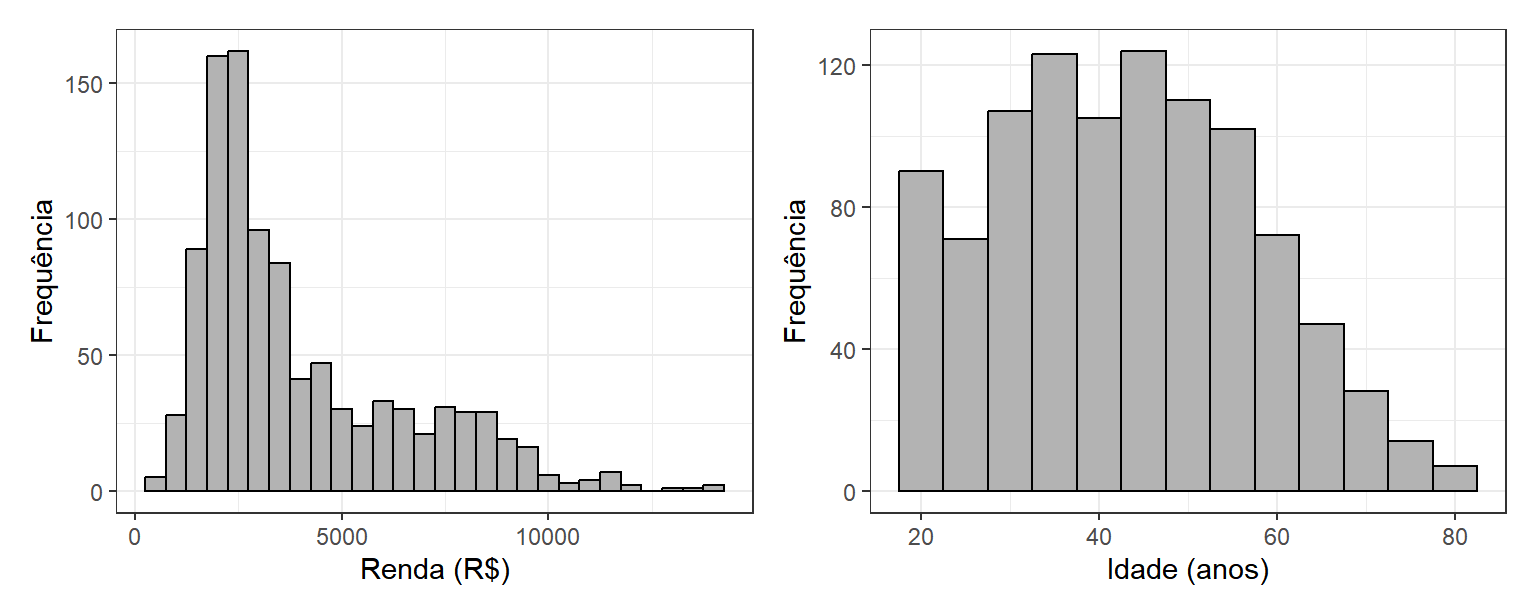
Repare que os objetos graf_renda e graf_idade continuam sendo gráficos comuns do ggplot2, e podem ser exibidos isoladamente a qualquer momento. O patchwork apenas ensina o R a interpretar o + entre dois deles como uma instrução de montagem.
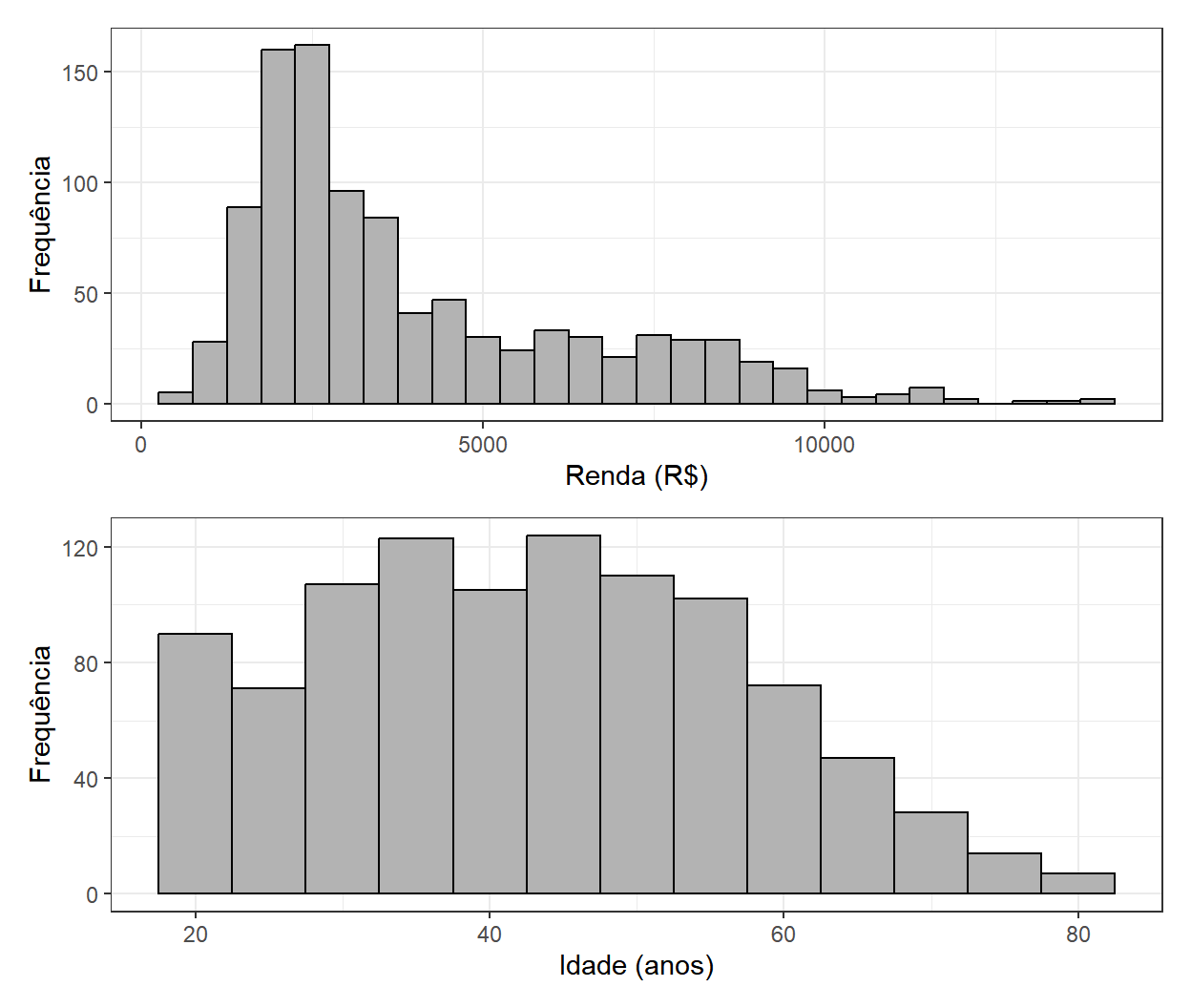
O segundo operador é o /, que empilha os gráficos um sobre o outro. A escolha entre os dois não é apenas estética, já que empilhar alinha os eixos horizontais e favorece a comparação de valores na mesma escala, enquanto dispor lado a lado preserva a altura de cada painel:
graf_renda / graf_idade/.
Os dois operadores podem ser combinados, e é aí que os parênteses passam a importar. No exemplo abaixo, os dois histogramas ficam na linha de cima e o gráfico de barras dos modos de viagem ocupa a linha de baixo, sozinho:
graf_modo <- em |>
  ggplot(aes(x = modo_viagem)) +
  geom_bar(color = "black", fill = "gray70") +
  labs(x = "Modo de viagem", y = "Frequência") +
  theme_bw()

(graf_renda + graf_idade) / graf_modo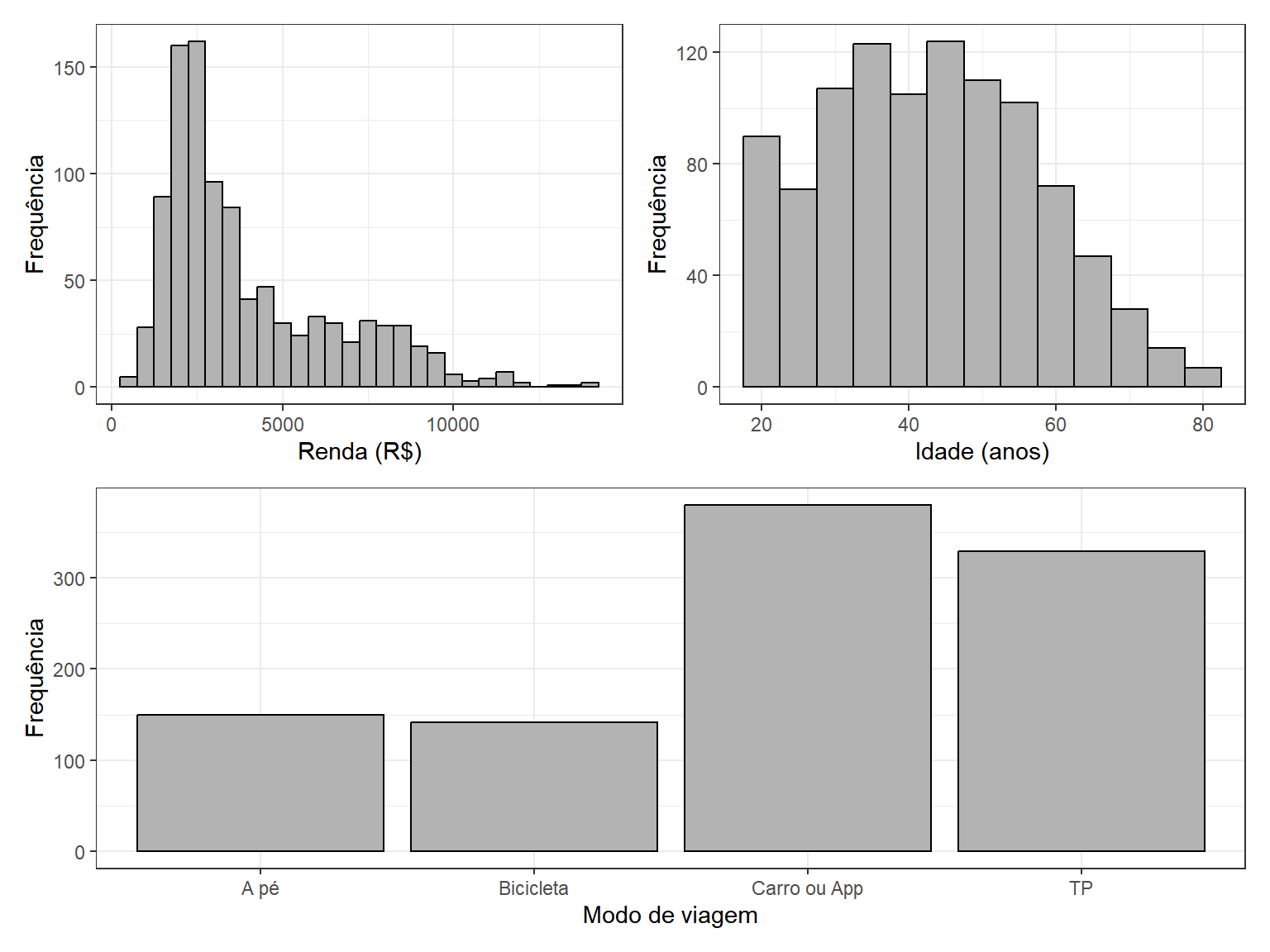
AvisoPrecedência entre
+ e /
Em R, o operador / é avaliado antes do +, como na aritmética. Sem os parênteses, a expressão graf_renda + graf_idade / graf_modo seria lida como graf_renda + (graf_idade / graf_modo), produzindo a renda à esquerda e os outros dois empilhados à direita. Nenhum erro é gerado, e o único aviso é a figura sair diferente do que se pretendia. Por isso, ao combinar operadores, use parênteses para deixar o agrupamento explícito.
Um último recurso resolve um incômodo frequente. Quando os gráficos reunidos compartilham a mesma variável na cor, cada um traz a sua própria legenda, e a repetição consome espaço sem acrescentar informação. A função plot_layout() reúne as legendas idênticas em uma só, por meio do argumento guides:
graf_disp <- em |>
  ggplot(aes(x = dist_viagem, y = tempo_viagem, color = modo_viagem)) +
  geom_point(alpha = 0.6) +
  labs(x = "Distância da viagem (km)", y = "Tempo de viagem (h)",
       color = "Modo de viagem") +
  theme_bw()

graf_vel <- em |>
  ggplot(aes(x = modo_viagem, y = vel_media_viagem, color = modo_viagem)) +
  geom_boxplot() +
  labs(x = NULL, y = "Velocidade média (km/h)", color = "Modo de viagem") +
  theme_bw()

graf_disp + graf_vel + plot_layout(guides = "collect")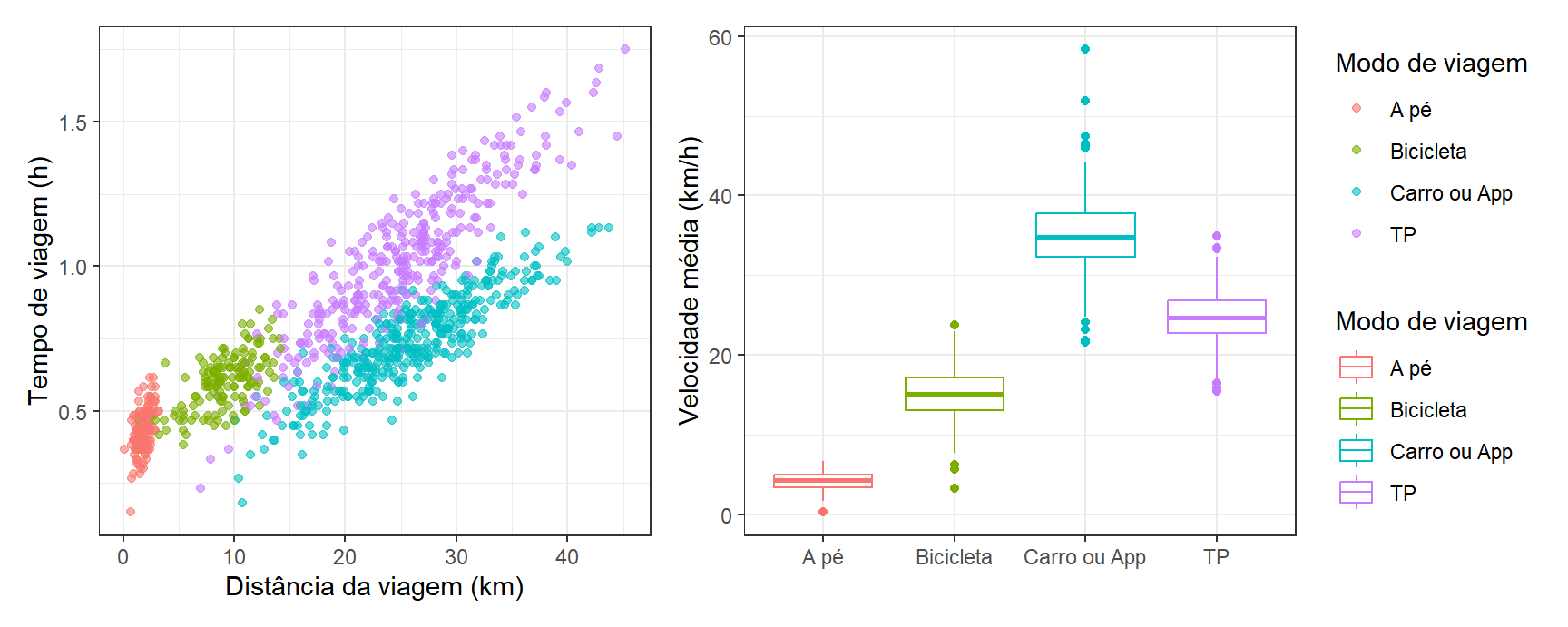
NotaA função
plot_layout()
A plot_layout() controla o arranjo da composição inteira e é adicionada ao final com o +. Além de guides, que recolhe legendas repetidas quando recebe "collect", ela aceita ncol e nrow para fixar o número de colunas e de linhas, e widths e heights para definir a proporção entre os painéis. Assim, plot_layout(heights = c(2, 1)) faz a linha de cima ficar com o dobro da altura da de baixo.
As possibilidades do pacote vão bem além do que cabe aqui, e incluem títulos comuns a toda a composição, numeração automática dos painéis e inserção de um gráfico dentro de outro. A página do pacote, indicada no início desta seção, traz cada uma delas com exemplos executáveis.
4.10 Salvando gráficos
Por fim, gráficos costumam sair do R para relatórios, artigos e apresentações. A função ggsave() exporta o último gráfico produzido, ou um gráfico armazenado em um objeto, com controle sobre dimensões e resolução:
grafico_renda <- em |>
  ggplot(aes(x = renda)) +
  geom_histogram(binwidth = 500, color = "black", fill = "gray70") +
  labs(x = "Renda (R$)", y = "Frequência") +
  theme_bw()

ggsave("histograma_renda.png", plot = grafico_renda,
       width = 16, height = 10, units = "cm", dpi = 300)
Os argumentos width e height definem as dimensões na unidade indicada em units, e dpi define a resolução em pontos por polegada. Para publicação impressa, 300 dpi é o valor usualmente exigido. O formato de saída é deduzido da extensão do nome do arquivo, o que permite gerar .png, .jpg, .pdf ou .svg sem argumentos adicionais.
4.11 Exercícios
Antes de iniciar os exercícios, baixe os arquivos abaixo para uma pasta onde você irá processá-los. Crie um projeto do R dentro dessa pasta e um novo script .R dentro desse projeto para responder às questões abaixo.
Leia o arquivo
velocidades.xlsx, armazene-o em um objetovele convertafaixaetipo_veicpara factor. Construa um histograma da variávelvelocidadecom classes de 5 km/h, com contorno preto e preenchimento cinza, rótulos em português nos dois eixos e um tema à sua escolha.Ainda com a base
vel, construa um boxplot da variávelvelocidade. Em seguida calcule no R o primeiro quartil, o terceiro quartil, o intervalo interquartil e os limites \(Q_1 - 1{,}5 \cdot IQR\) e \(Q_3 + 1{,}5 \cdot IQR\). Verifique se existem outliers e, em caso afirmativo, em qual das caudas eles se encontram.Construa um gráfico de barras horizontal com a contagem de observações por
tipo_veic. Produza o mesmo gráfico de duas maneiras, uma diretamente da base completa comgeom_bar()e outra a partir de uma tabela agregada comcount()egeom_col().Compare a distribuição da velocidade entre os tipos de veículo usando um boxplot agrupado. Em seguida produza a mesma comparação com curvas de densidade sobrepostas. Qual das duas representações você considera mais adequada para essa comparação, e por quê?
Na base
vel, cruzefaixaetipo_veicem um gráfico de barras agrupadas, primeiro em frequência absoluta e depois em frequência relativa dentro de cada faixa. Atenção ao agrupamento necessário para o cálculo das proporções.Usando a base
emdeste capítulo, construa um gráfico de dispersão entreidadeerenda, mapeando o modo de viagem à cor dos pontos e a posse de automóvel aos painéis. Ajuste a transparência dos pontos e escreva uma frase interpretando o padrão observado.Retome o gráfico da questão anterior e escolha uma codificação alternativa para a variável
modo_viagem, usando forma em vez de cor. Compare os dois resultados à luz da hierarquia de percepção discutida na Seção 4.2 e justifique qual deles comunica melhor a informação.Escolha o gráfico que você considerou mais informativo entre todos os que produziu nesta lista e exporte-o com
ggsave()em formato.png, com 16 cm de largura, 10 cm de altura e resolução de 300 dpi.
Coloquialmente conhecido como gráfico de pizza↩︎
Cleveland & McGill (1985) conduziram experimentos controlados medindo o erro cometido por participantes ao estimar quantidades codificadas por diferentes elementos visuais, e obtiveram uma ordenação estável entre eles. Vinte e cinco anos depois, Heer & Bostock (2010) repetiram esses experimentos recorrendo a uma plataforma de trabalho colaborativo pela internet, o que lhes permitiu recrutar um conjunto de participantes muito maior e mais heterogêneo do que era viável em laboratório. Os resultados anteriores foram reproduzidos, e o estudo ainda os estendeu a codificações não contempladas originalmente, como a área de retângulos.↩︎
do inglês, Grammar of Graphics↩︎
É também comum utilizar o multiplicador 3 para a definição, ou seja \(Q3 + 3 \cdot IQR\) e \(Q1 - 3 \cdot IQR\)↩︎
Note que esses valores no eixo \(x\) não possuem qualquer significado em relação à base de dados, pois servem somente para posicionarmos a caixa↩︎
Caso quiséssemos que a subdivisão fosse por coluna, faríamos
. ~ sexo, o que empilharia os paines horizontalmente↩︎O procedimento se chama estimação de densidade por kernel, e cada uma dessas pequenas curvas é o kernel que dá nome ao método. A largura dessas curvas controla a suavidade do resultado, do mesmo modo que a largura das barras controla a aparência do histograma. Curvas estreitas produzem um traçado cheio de ondulações que refletem particularidades da amostra, e curvas largas produzem um traçado liso demais, a ponto de esconder características reais da distribuição. O R escolhe sozinho uma largura razoável a partir do tamanho da amostra e da dispersão dos dados, e o argumento
adjustpermite pedir mais suavização, com valores acima de 1, ou menos suavização, com valores abaixo de 1.↩︎Por padrão, os pontos ficam entre 1 e 6 milímetros, com o menor valor observado recebendo o menor tamanho e o maior valor recebendo o maior. O tamanho comunica, portanto, a posição relativa de cada observação dentro da faixa observada, e não uma proporção exata, de forma que um ponto com o dobro da área não corresponde a alguém com o dobro da idade.↩︎
caso queiramos que vá do roxo escuro até o azul claro, utilizamos
direction = -1. Por incrível que pareça, essa última escoha é o default das funções de escala doggplot2, ou seja, se nada for definido paradirection, a função entenderá que o valor é-1↩︎Neste caso, é importante entender qual a ordem desses níveis preliminarmente para saber qual categoria receberá qual cor↩︎
a página do pacote reúne a lista completa de possibilidades, com exemplos de cada uma, em https://patchwork.data-imaginist.com/↩︎